Swipelio · iPhone · iPad
Balayez pour supprimer vos photos.
Gardez celles qui comptent.
Swipelio transforme le nettoyage de votre galerie en un réflexe quotidien : balayez vers la gauche pour supprimer, vers la droite pour conserver. L'appli repère les doublons et les photos similaires au fil des balayages, affiche l'espace que vous allez récupérer, et vous laisse tout vérifier avant de supprimer. Gratuite sur iPhone et iPad.

Voyez-le en action
Nettoyer ses photos, ça devient un jeu.
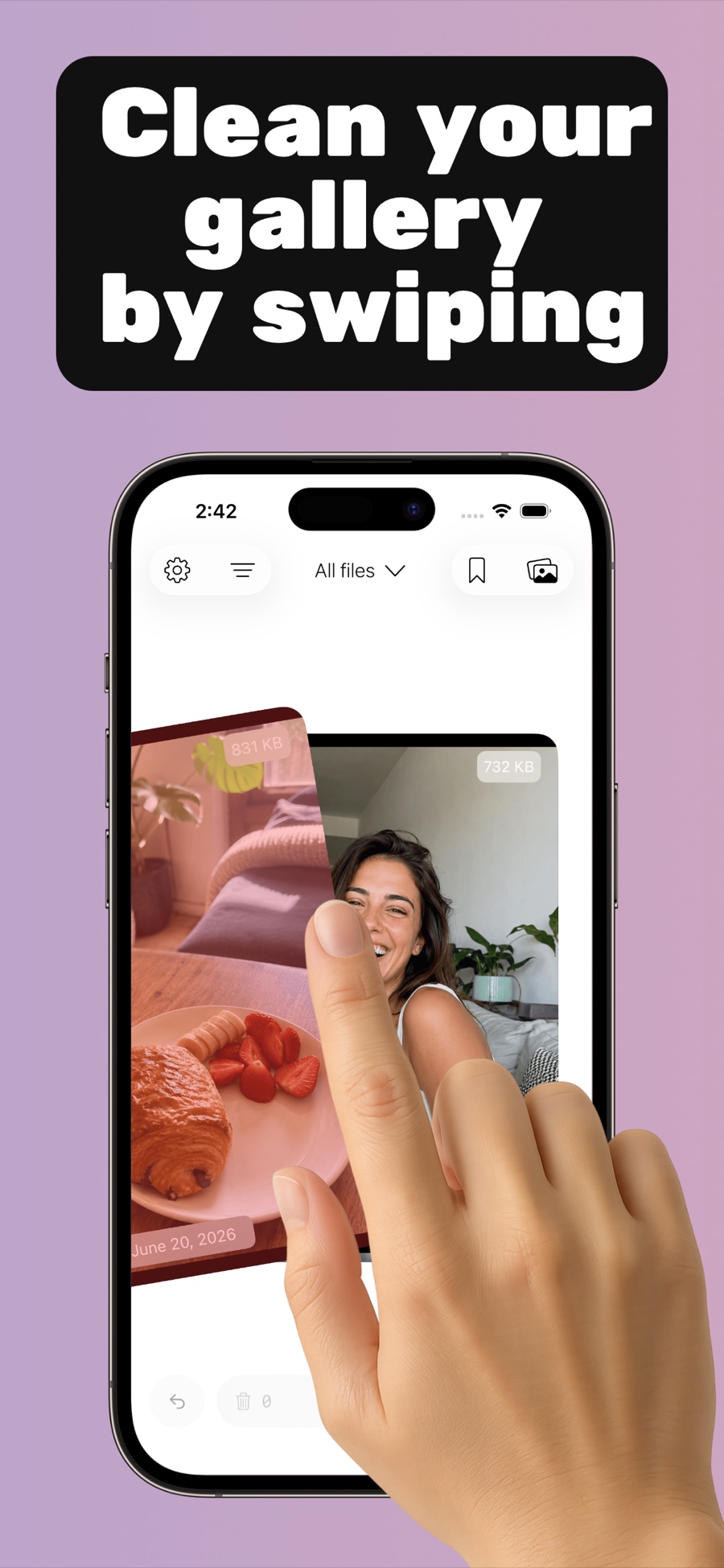
Nettoyez votre galerie en balayant
Une carte par photo, avec sa taille affichée. Balayez vers la gauche pour supprimer, vers la droite pour conserver.
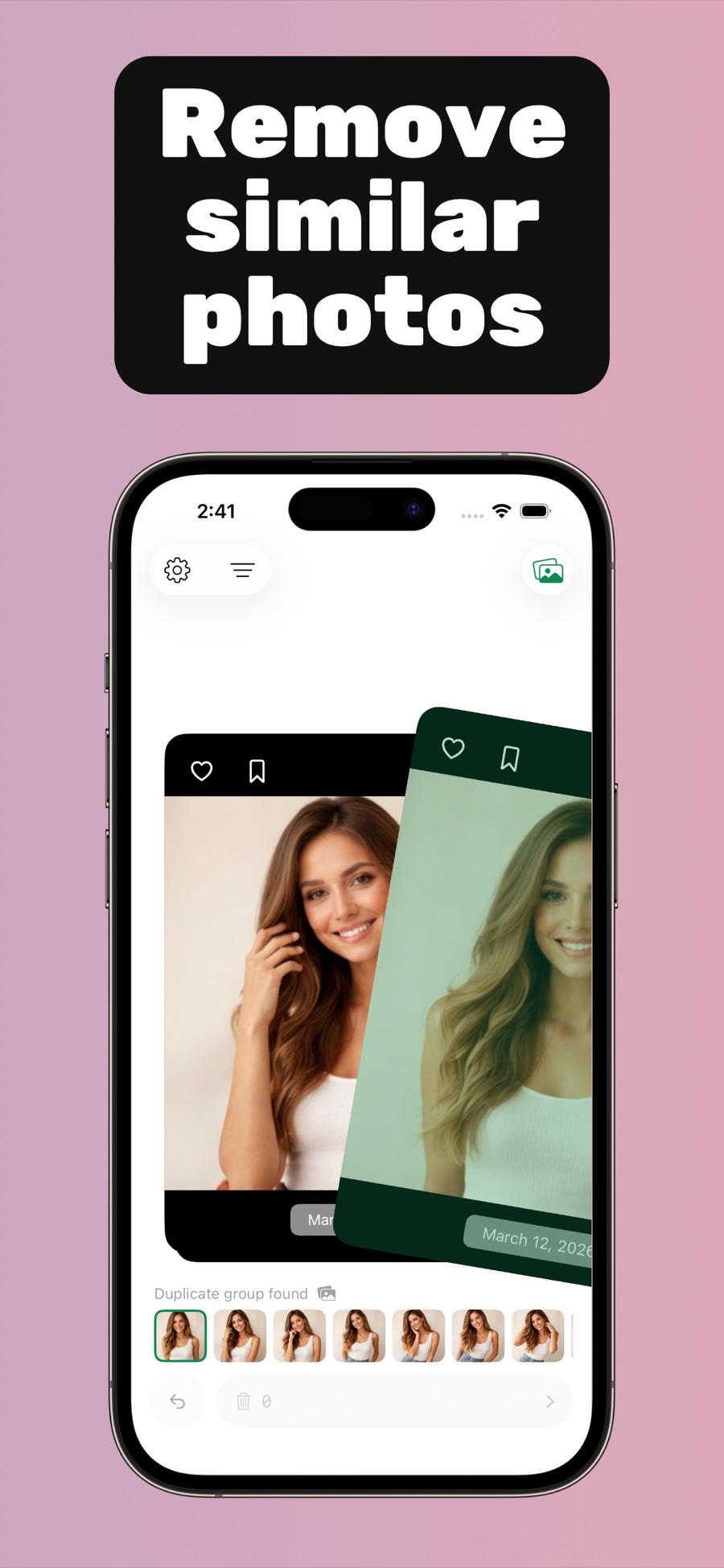
Éliminez les photos similaires
Les doublons et les clichés quasi identiques sont regroupés au fil de vos balayages.
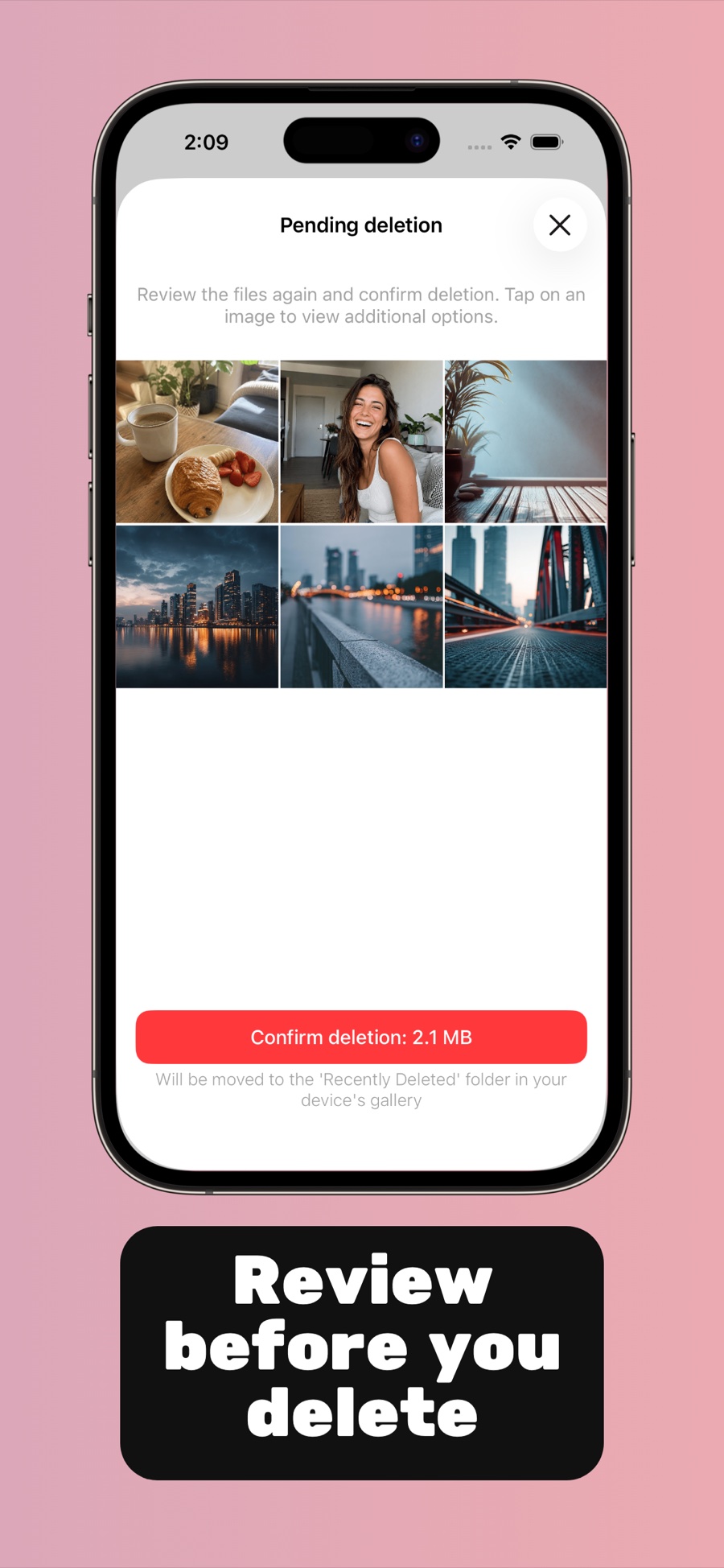
Vérifiez avant de supprimer
Validez la liste et découvrez précisément l'espace que vous libérez.
Comment ça marche
Trois étapes pour une galerie plus légère.
Pas de sélection multiple fastidieuse, pas de grille interminable — une seule photo à la fois.
Choisissez un album — ou toute la photothèque
Ouvrez Swipelio et choisissez ce que vous voulez nettoyer : Récents, Captures d'écran, n'importe quel album, ou toutes vos photos et vidéos. Un tri simple vous aide à commencer là où le désordre s'accumule.
Balayez vers la gauche pour supprimer, vers la droite pour conserver
Chaque photo apparaît sous forme de carte, avec sa taille de fichier. Balayez pour écarter les clichés flous et les vieilles captures d'écran ; Swipelio repère aussi les photos similaires au fil de l'eau et les ajoute à la liste. Votre progression est enregistrée d'une session à l'autre.
Vérifiez la liste et validez
Rien n'est supprimé sans votre confirmation. Consultez la liste des suppressions en attente, découvrez l'espace total que vous allez libérer, puis validez. Les éléments supprimés restent 30 jours dans le dossier « Supprimés récemment » de votre iPhone : vous pouvez donc toujours revenir en arrière.
Swipelio fonctionne avec la photothèque de votre appareil. Vos photos ne sont jamais envoyées où que ce soit — tout le nettoyage se fait directement sur votre iPhone ou iPad.
Ce que vous pouvez faire
Une petite appli pour une photothèque enfin bien rangée
Supprimez vos photos en un éclair, éliminez les doublons et libérez de l'espace sur votre iPhone — sans jamais rien envoyer ailleurs.
Libérer de l'espace de stockage sur votre iPhone
Les photos et les vidéos occupent généralement le plus d'espace sur un iPhone. Swipelio affiche la taille de chaque photo pendant que vous balayez et additionne le tout avant validation — vous savez donc exactement combien de mégaoctets vous allez récupérer. Quelques minutes de balayage suffisent souvent à libérer plusieurs gigaoctets, sans avoir à supprimer d'applications ni à acheter plus d'espace iCloud.
Éliminer les photos en double et similaires
Dix clichés presque identiques du même coucher de soleil ? Swipelio repère les photos en double et similaires pendant que vous balayez, et peut les regrouper pour que vous gardiez la meilleure et supprimiez les autres. L'appli détecte aussi les photos qui se ressemblent sans être identiques au bit près — celles que l'album Doublons intégré ne voit pas.
Faire le tri dans vos photos, quelques minutes par jour
Balayer ses photos est plus rapide que de les sélectionner une à une dans une grille — et franchement, plus amusant. Ouvrez Swipelio dès que vous avez un moment, éliminez une centaine de photos pendant que le café passe, et reprenez là où vous en étiez la prochaine fois. La progression est enregistrée automatiquement, album par album.
Supprimer photos et vidéos en toute sécurité
Chaque balayage envoie la photo dans une liste de suppressions en attente, pas directement à la corbeille — vous vérifiez toute la liste et validez avant que quoi que ce soit ne soit supprimé. Une erreur de balayage ? Restaurez la photo en un geste, ou récupérez-la dans les 30 jours depuis le dossier « Supprimés récemment » de votre iPhone.
Guides
Des réponses courtes aux vraies questions sur le tri de vos photos.
Des guides pratiques pour les questions que l'on se pose vraiment — chacune réglée en quelques balayages.
Comment supprimer des photos rapidement sur iPhone
Pourquoi la sélection multiple dans Photos est lente, et comment supprimer des centaines de photos en quelques minutes en balayant.
Lire le guideBalayer pour supprimer ses photos : comment marchent les applis de tri par balayage
Ce qu'est une appli pour nettoyer ses photos par balayage, pourquoi le geste gauche/droite fonctionne si bien, et comment Swipelio s'y prend.
Lire le guideComment supprimer les photos en double sur iPhone
Trouvez et supprimez les photos en double et similaires — y compris les clichés quasi identiques qu'iOS ne détecte pas.
Lire le guideLibérer de l'espace de stockage sur iPhone en nettoyant votre photothèque
Stockage iPhone saturé ? Ce qui aide vraiment, pourquoi les photos continuent d'occuper de la place après suppression, et comment récupérer cet espace.
Lire le guideComment nettoyer votre galerie photo
Une routine simple, album par album, pour désencombrer des années de photos sans perdre celles que vous aimez.
Lire le guideComment récupérer des photos supprimées par erreur sur iPhone
Annulez un mauvais balayage, utilisez le dossier « Supprimés récemment », et comprenez la fenêtre de 30 jours — expliqué simplement et honnêtement.
Lire le guideComment supprimer les captures d'écran sur iPhone
Les captures d'écran s'accumulent vite. Videz tout l'album Captures d'écran en une seule courte session de balayage.
Lire le guideQuestions fréquentes
Comment supprimer mes photos plus rapidement sur iPhone ?
Qu'est-ce qu'une appli pour nettoyer ses photos par balayage ?
Comment supprimer les photos en double sur mon iPhone ?
Comment libérer de l'espace de stockage sur mon iPhone sans supprimer d'applications ?
Quelle est la meilleure façon de désencombrer des années de photos accumulées ?
Que se passe-t-il si je supprime une photo par erreur ?
Puis-je supprimer rapidement toutes mes vieilles captures d'écran ?
Swipelio fonctionne-t-il avec les vidéos et les Live Photos ?
Swipelio est-il gratuit, et qu'advient-il de mes photos ?
Votre galerie, enfin allégée.
Une appli gratuite et rapide pour nettoyer vos photos sur iPhone et iPad. Balayez un peu chaque jour — ne gardez que les photos que vous aimez.