Swipelio · iPhone · iPad
Vuốt để xóa ảnh.
Giữ lại những tấm đáng giữ.
Swipelio biến việc dọn thư viện ảnh thành thói quen nhanh gọn mỗi ngày: vuốt trái để xóa, vuốt phải để giữ. Ứng dụng tự phát hiện ảnh trùng lặp và ảnh na ná nhau ngay khi bạn vuốt, cho biết bạn sắp lấy lại bao nhiêu dung lượng, và để bạn xem lại mọi thứ trước khi xóa hẳn. Miễn phí trên iPhone và iPad.

Xem thử tận mắt
Dọn ảnh mà vui như chơi game.
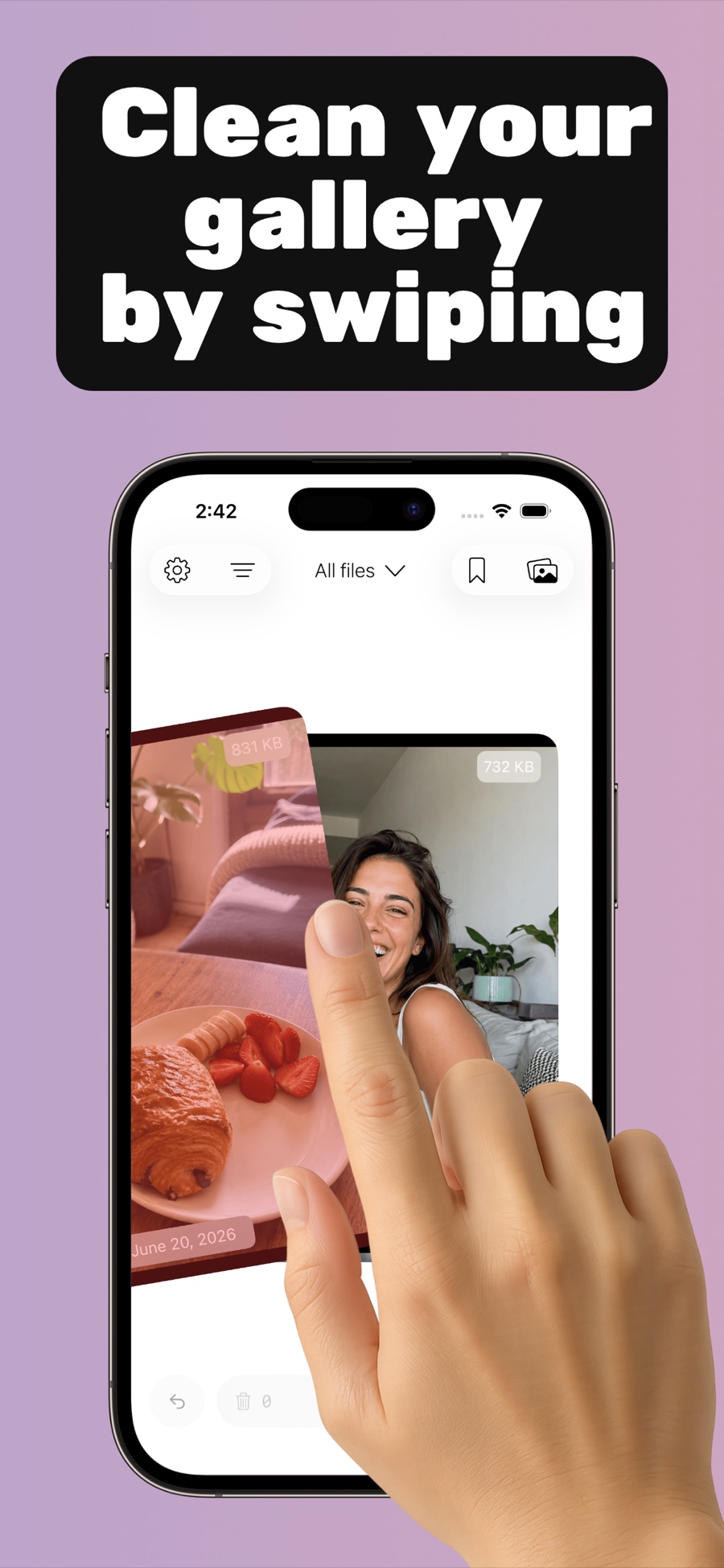
Dọn ảnh chỉ bằng những cú vuốt
Mỗi ảnh một thẻ, dung lượng tệp hiện ngay phía trên. Vuốt trái là xóa, vuốt phải là giữ.
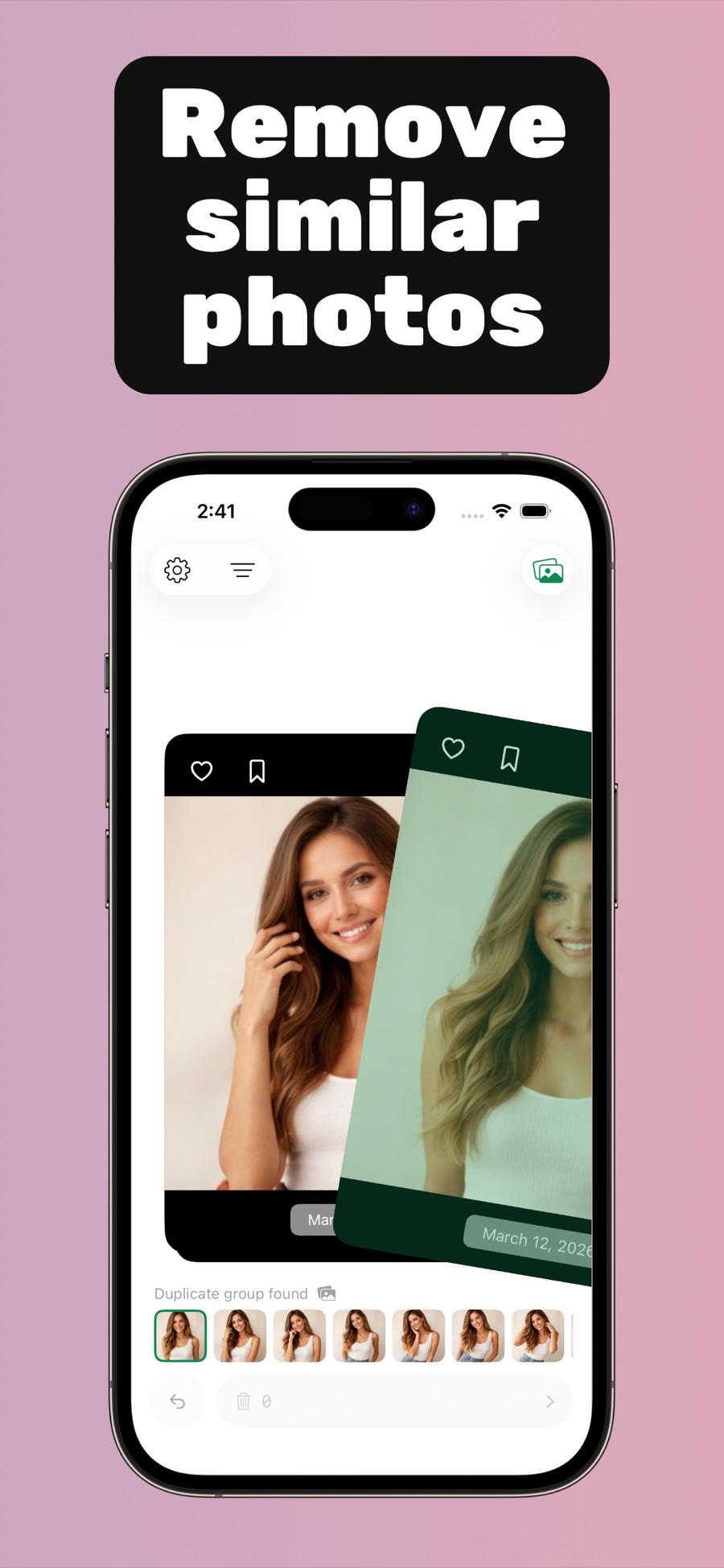
Loại bỏ ảnh na ná nhau
Ảnh trùng lặp và ảnh gần giống nhau được gom lại ngay khi bạn vuốt.
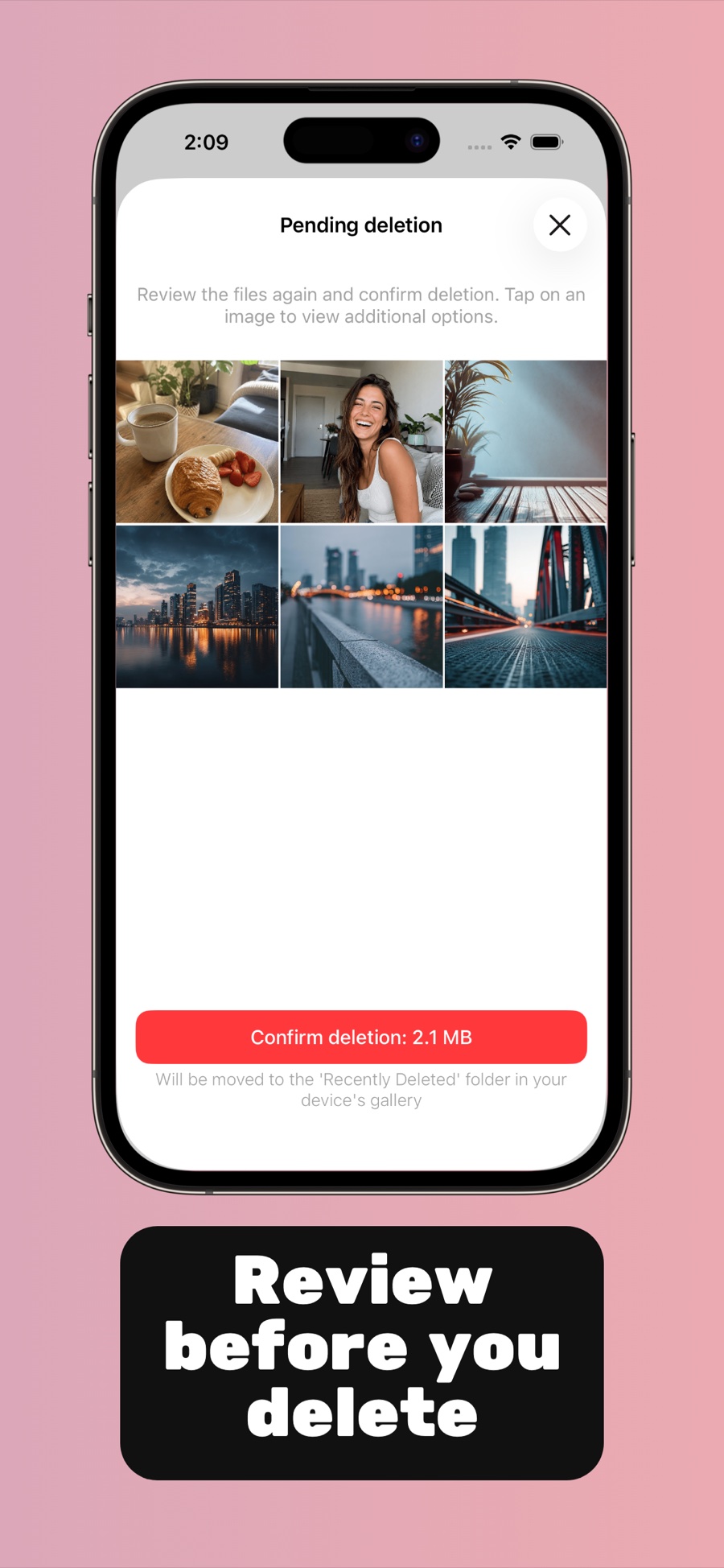
Xem lại rồi mới xóa
Xác nhận danh sách chờ xóa và xem chính xác bạn sắp lấy lại bao nhiêu dung lượng.
Cách hoạt động
Ba bước cho một thư viện ảnh gọn nhẹ.
Không phải tick chọn hàng loạt, không phải lướt mãi những lưới ảnh dài dằng dặc — chỉ một ảnh mỗi lần.
Chọn một album — hoặc cả thư viện
Mở Swipelio và chọn thứ cần dọn: Gần đây, Ảnh chụp màn hình, bất kỳ album nào, hoặc toàn bộ ảnh và video bạn đang có. Vài tùy chọn sắp xếp cơ bản giúp bạn bắt đầu ngay từ chỗ bừa bộn nhất.
Vuốt trái để xóa, vuốt phải để giữ
Mỗi ảnh hiện ra dưới dạng một thẻ kèm dung lượng tệp. Vuốt bỏ những tấm bị mờ và ảnh chụp màn hình cũ; Swipelio nhận ra ảnh na ná nhau ngay khi bạn vuốt và tự đưa chúng vào hàng chờ. Tiến trình được lưu lại, kể cả khi bạn thoát ứng dụng.
Xem lại hàng chờ và xác nhận
Không gì bị xóa cho đến khi bạn đồng ý. Kiểm tra danh sách chờ xóa, xem tổng dung lượng sắp được giải phóng, rồi xác nhận. Các mục đã xóa vẫn nằm trong thư mục Đã xóa gần đây của iPhone suốt 30 ngày, nên bạn luôn có đường lùi.
Swipelio làm việc trực tiếp với thư viện ảnh trên máy của bạn. Ảnh không bao giờ bị tải lên bất kỳ đâu — mọi thao tác dọn dẹp diễn ra hoàn toàn ngay trên iPhone hoặc iPad.
Những gì bạn có thể làm
Một ứng dụng nhỏ cho thư viện ảnh gọn gàng hơn
Xóa ảnh nhanh gọn, dọn sạch ảnh trùng lặp và lấy lại dung lượng iPhone — mà không phải tải bất cứ thứ gì lên đâu cả.
Lấy lại dung lượng trên iPhone
Ảnh và video thường là thứ ngốn dung lượng nhất trên iPhone. Swipelio hiển thị dung lượng của từng tấm khi bạn vuốt và cộng dồn tổng số trước khi bạn xác nhận — nhờ vậy bạn biết chính xác mình sắp lấy lại bao nhiêu megabyte. Vài phút vuốt ảnh thường đổi được cả vài gigabyte, mà chẳng cần xóa ứng dụng hay bỏ tiền mua thêm dung lượng iCloud.
Loại bỏ ảnh trùng lặp và ảnh na ná nhau
Chụp cùng một cảnh hoàng hôn cả chục kiểu gần giống hệt? Swipelio tìm ra ảnh trùng lặp và ảnh na ná nhau ngay khi bạn vuốt, rồi gom chúng lại để bạn giữ tấm đẹp nhất và bỏ phần còn lại. Nó còn bắt được cả những tấm chỉ gần giống chứ không trùng khít từng byte — đúng loại mà album Mục trùng lặp có sẵn của iPhone bỏ sót.
Dọn thư viện ảnh chỉ vài phút mỗi ngày
Vuốt qua từng ảnh nhanh hơn hẳn việc tick chọn từng tấm trong lưới — mà nói thật, cũng vui hơn nhiều. Mở Swipelio lúc rảnh, dọn cả trăm tấm trong lúc chờ pha xong ly cà phê, rồi lần sau tiếp tục ngay từ chỗ đang dở. Tiến trình được tự động lưu theo từng album.
Xóa ảnh và video một cách an toàn
Mỗi cú vuốt chỉ đưa ảnh vào hàng chờ xóa chứ không xóa ngay — bạn xem lại cả danh sách rồi mới xác nhận trước khi bất cứ thứ gì bị gỡ đi. Lỡ vuốt nhầm một tấm? Khôi phục chỉ với một chạm, hoặc lấy lại từ thư mục Đã xóa gần đây của iPhone trong vòng 30 ngày.
Blog
Lời giải ngắn gọn cho những thắc mắc thật khi dọn ảnh.
Các bài hướng dẫn cho đúng những điều mọi người hay tìm kiếm — mỗi vấn đề chỉ cần vài cú vuốt là xong.
Cách xóa ảnh nhanh trên iPhone
Vì sao tick chọn ảnh hàng loạt trong ứng dụng Ảnh lại chậm, và cách xóa hàng trăm tấm chỉ trong vài phút bằng thao tác vuốt.
Đọc hướng dẫnVuốt để xóa ảnh: các ứng dụng dọn ảnh bằng vuốt hoạt động thế nào
Ứng dụng dọn ảnh bằng thao tác vuốt là gì, vì sao cử chỉ vuốt trái/phải lại hiệu quả đến thế, và cách Swipelio làm điều đó.
Đọc hướng dẫnCách xóa ảnh trùng lặp trên iPhone
Tìm và loại bỏ ảnh trùng lặp lẫn ảnh na ná nhau — kể cả những tấm gần giống hệt mà iOS không đánh dấu.
Đọc hướng dẫnLấy lại dung lượng iPhone bằng cách dọn thư viện ảnh
iPhone báo đầy bộ nhớ? Điều gì thực sự có ích, vì sao ảnh vẫn chiếm chỗ sau khi xóa, và cách giành lại dung lượng đó.
Đọc hướng dẫnCách dọn dẹp thư viện ảnh
Một quy trình đơn giản, dọn theo từng album để gột sạch ảnh dồn lại bao năm mà không đánh mất những tấm bạn yêu thích.
Đọc hướng dẫnCách khôi phục ảnh lỡ xóa trên iPhone
Hoàn tác một cú vuốt nhầm, dùng mục Đã xóa gần đây, và hiểu rõ khoảng thời gian 30 ngày — nói thẳng, không màu mè.
Đọc hướng dẫnCách xóa ảnh chụp màn hình trên iPhone
Ảnh chụp màn hình dồn lại rất nhanh. Dọn sạch cả album Ảnh chụp màn hình chỉ trong một lượt vuốt ngắn.
Đọc hướng dẫnCâu hỏi thường gặp
Làm sao xóa ảnh nhanh hơn trên iPhone?
Ứng dụng dọn ảnh bằng thao tác vuốt là gì?
Làm sao loại bỏ ảnh trùng lặp trên iPhone?
Làm sao giải phóng dung lượng iPhone mà không phải xóa ứng dụng?
Cách tốt nhất để dọn cả núi ảnh dồn lại bao năm là gì?
Lỡ xóa nhầm một tấm ảnh thì sao?
Tôi có thể xóa nhanh toàn bộ ảnh chụp màn hình cũ không?
Swipelio có dùng được với video và Live Photos không?
Swipelio có miễn phí không, và ảnh của tôi sẽ ra sao?
Thư viện ảnh của bạn, gọn nhẹ hơn.
Một ứng dụng dọn ảnh miễn phí, nhanh gọn cho iPhone và iPad. Vuốt một chút mỗi ngày — chỉ giữ lại những tấm ảnh bạn thật sự yêu thích.