 Swipelio · iPhone · iPad
Svep för att radera bilder.
Behåll dem som betyder något.
Swipelio gör det till en snabb daglig vana att rensa bland bilderna: svep vänster för att radera, höger för att behålla. Appen upptäcker dubbletter och liknande bilder medan du sveper, visar hur mycket utrymme du frigör och låter dig granska allt innan det försvinner. Gratis för iPhone och iPad.

Se den i praktiken
Att rensa bilder blir lika kul som ett spel.
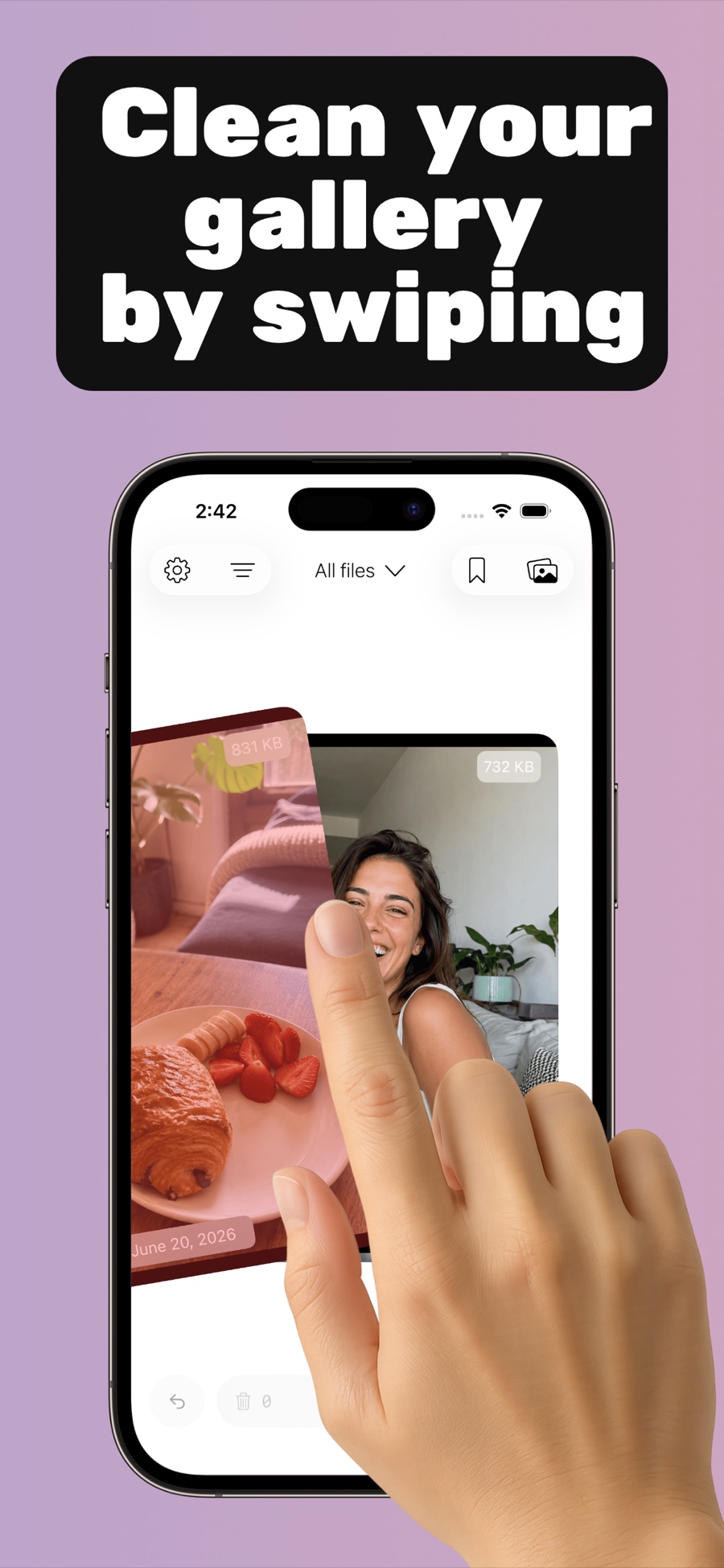
Rensa bland bilderna genom att svepa
Ett kort per bild, filstorleken visas överst. Vänster raderar, höger behåller.
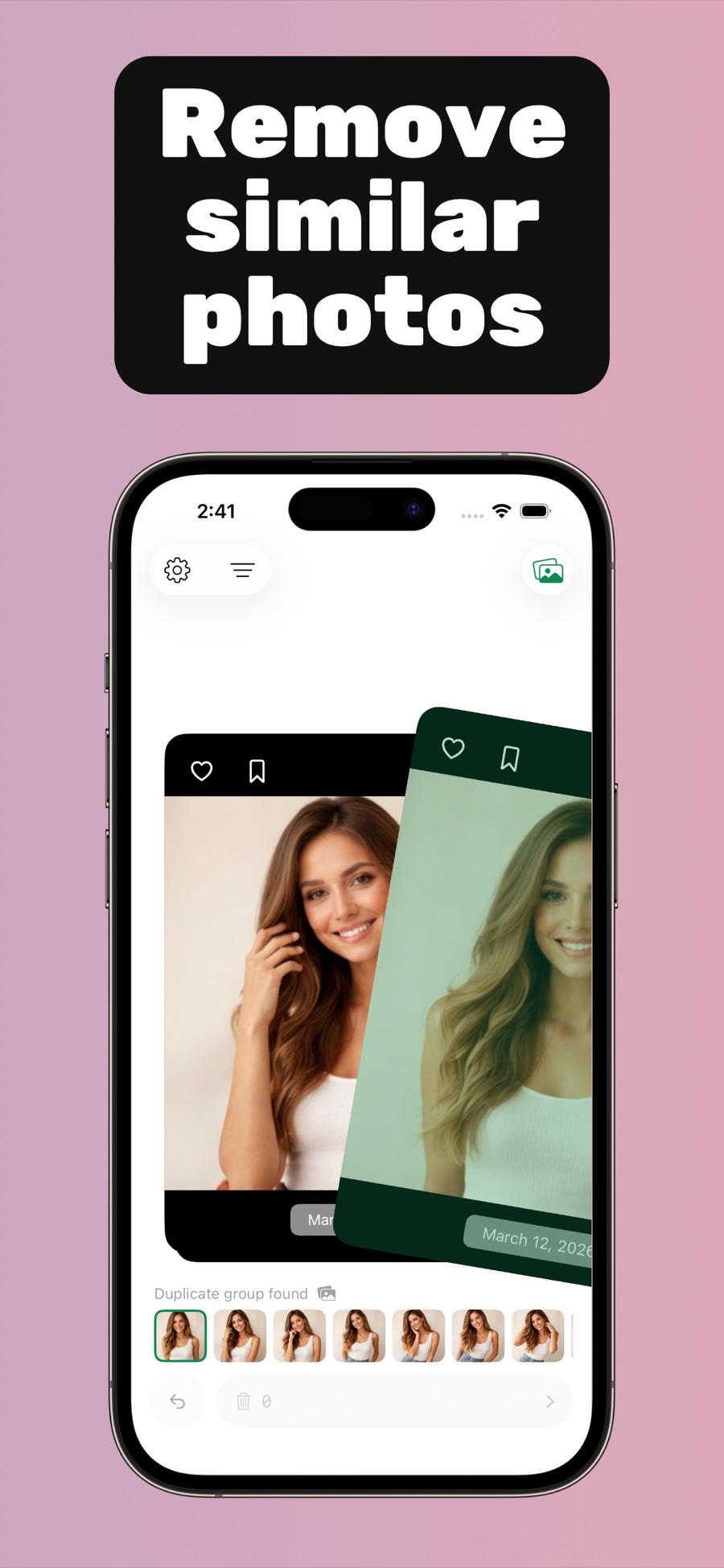
Ta bort liknande bilder
Dubbletter och nästan identiska bilder samlas ihop medan du sveper.
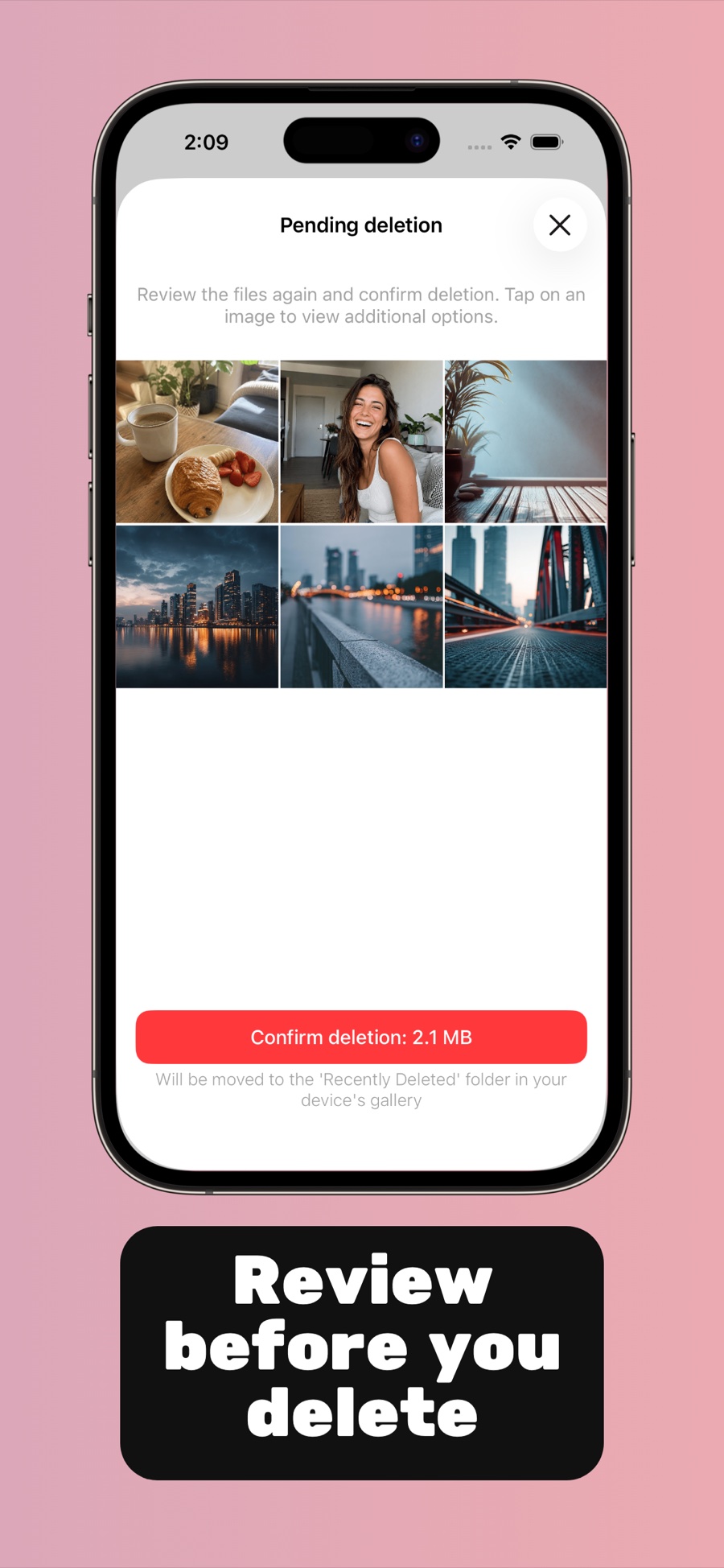
Granska innan du raderar
Bekräfta kön och se exakt hur mycket utrymme du frigör.
Så fungerar det
Tre steg till renare bilder och mer utrymme.
Ingen massmarkering, inga oändliga rutnät — bara en bild i taget.
Välj ett album — eller alla bilder
Öppna Swipelio och välj vad du vill rensa: Senaste, Skärmavbilder, valfritt album eller alla bilder och videor du har. En enkel sortering hjälper dig att börja där röran är som värst.
Svep vänster för att radera, höger för att behålla
Varje bild visas som ett kort med sin filstorlek. Svep bort suddiga foton och gamla skärmavbilder — Swipelio hittar liknande bilder medan du sveper och lägger dem i kön automatiskt. Var du slutade sparas till nästa gång.
Granska kön och bekräfta
Inget raderas förrän du säger till. Gå igenom listan med bilder som väntar på att raderas, se hur mycket utrymme du frigör totalt och bekräfta. Det du raderar ligger kvar i mappen Senast raderade på din iPhone i 30 dagar, så det finns alltid en väg tillbaka.
Swipelio arbetar med bilderna direkt på din enhet. Ingenting laddas upp någonstans — all rensning sker helt och hållet på din iPhone eller iPad.
Vad du kan göra
En liten app för renare bilder
Radera bilder snabbt, rensa bort dubbletter och frigör lagringsutrymme på din iPhone — utan att ladda upp något någonstans.
Frigör lagringsutrymme på din iPhone
Bilder och videor är oftast det som tar mest plats på en iPhone. Swipelio visar filstorleken för varje bild medan du sveper och räknar ihop allt innan du bekräftar — så du ser exakt hur många megabyte du får tillbaka. Några minuters svepande ger ofta flera gigabyte ledigt, utan att du behöver radera appar eller köpa mer lagring i iCloud.
Ta bort dubbletter och liknande bilder
Tio nästan likadana bilder på samma solnedgång? Swipelio hittar dubbletter och liknande bilder medan du sveper och kan samla ihop dem så att du behåller den bästa och slänger resten. Appen fångar även bilder som liknar varandra men inte är exakta kopior — precis den typen som det inbyggda albumet Dubbletter missar.
Rensa bland bilderna på några minuter om dagen
Att svepa igenom bilder går snabbare än att tryckmarkera dem i ett rutnät — och är ärligt talat roligare. Öppna Swipelio i en ledig stund, rensa hundra bilder medan kaffet bryggs och fortsätt där du slutade nästa gång. Appen sparar automatiskt var du är, album för album.
Radera bilder och videor tryggt
Varje svep hamnar i en kö, inte direkt i papperskorgen — du går igenom hela listan och bekräftar innan något tas bort. Råkade du radera fel bild? Ångra med ett tryck, eller hämta tillbaka den från mappen Senast raderade på din iPhone inom 30 dagar.
Blogg
Korta svar på riktiga frågor om att rensa bilder.
Guider för det folk faktiskt söker efter — allt går att lösa med några svep.
Så raderar du bilder snabbt på iPhone
Varför massmarkering i appen Bilder är så långsamt, och hur du raderar hundratals bilder på några minuter genom att svepa.
Läs guidenSvep för att radera bilder: så fungerar appar som rensar bilder med svep
Vad en app som rensar bilder med svep är, varför gesten vänster/höger fungerar så bra och hur Swipelio gör det.
Läs guidenSå raderar du dubbletter av bilder på iPhone
Hitta och ta bort dubbletter och liknande bilder — även de nästan likadana som iOS inte flaggar.
Läs guidenFrigör lagringsutrymme på iPhone genom att rensa bland bilderna
Är lagringen full på din iPhone? Vad som faktiskt hjälper, varför bilder fortsätter ta plats efter att du raderat dem och hur du får tillbaka utrymmet.
Läs guidenSå rensar du bland bilderna
En enkel rutin, album för album, för att rensa bort flera års bilder utan att förlora dem du älskar.
Läs guidenSå återställer du bilder som du raderat av misstag på iPhone
Ångra ett felsvep, använd Senast raderade och förstå hur de 30 dagarna funkar — ärligt förklarat.
Läs guidenSå raderar du skärmavbilder på iPhone
Skärmavbilder samlas snabbt på hög. Rensa hela albumet Skärmavbilder i en kort svepsession.
Läs guidenVanliga frågor
Hur raderar jag bilder snabbare på min iPhone?
Vad är en app som rensar bilder med svep?
Hur tar jag bort dubbletter av bilder på min iPhone?
Hur frigör jag lagringsutrymme på min iPhone utan att radera appar?
Hur rensar jag bäst bort flera års röra bland bilderna?
Vad händer om jag raderar en bild av misstag?
Kan jag snabbt radera alla mina gamla skärmavbilder?
Fungerar Swipelio med videor och Live Photos?
Är Swipelio gratis, och vad händer med mina bilder?
Renare bilder, mer plats.
En gratis och snabb app för att rensa bland bilderna på iPhone och iPad. Svep lite varje dag — behåll bara bilderna du älskar.
