Swipelio · iPhone · iPad
Swipe for at slette fotos.
Behold dem, der betyder noget.
Swipelio gør oprydning i billederne til en hurtig, daglig vane: swipe til venstre for at slette, til højre for at beholde. Undervejs finder den dubletter og lignende fotos, viser hvor meget plads du frigør, og lader dig gennemgå alt, før det forsvinder. Gratis på iPhone og iPad.

Se den i brug
En app, der gør oprydning i billeder til et spil.
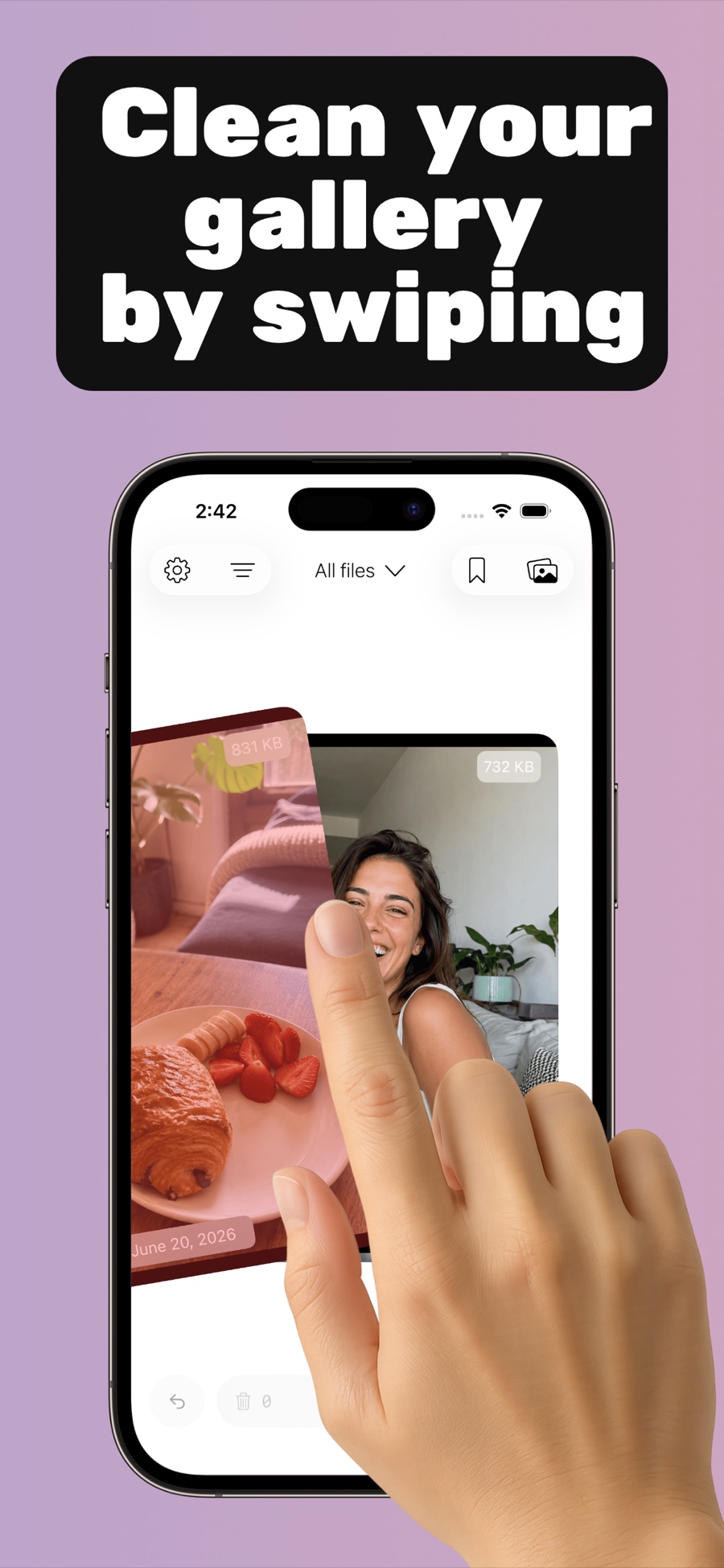
Ryd op i billederne ved at swipe
Ét kort pr. foto med filstørrelsen øverst. Venstre sletter, højre beholder.
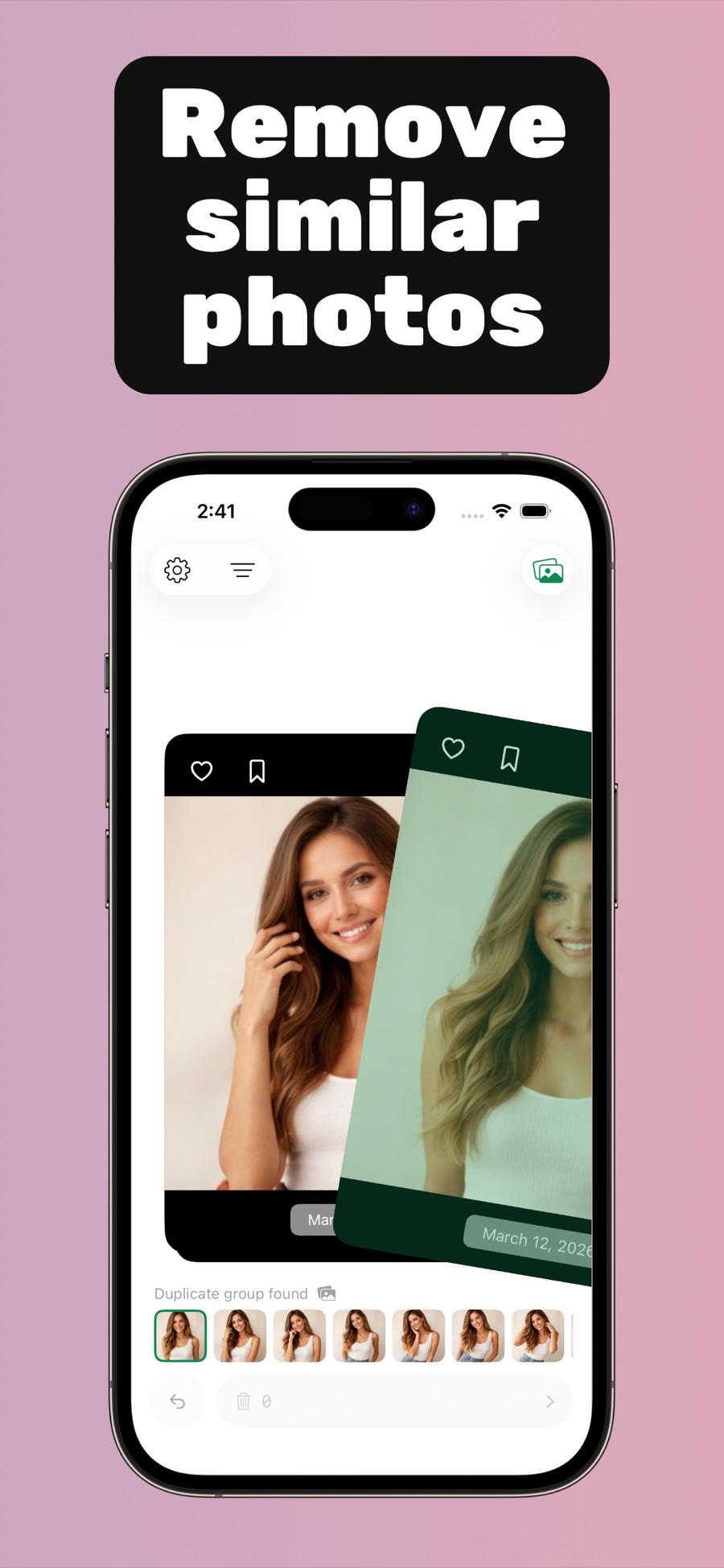
Fjern lignende fotos
Dubletter og næsten ens billeder samles automatisk, mens du swiper.
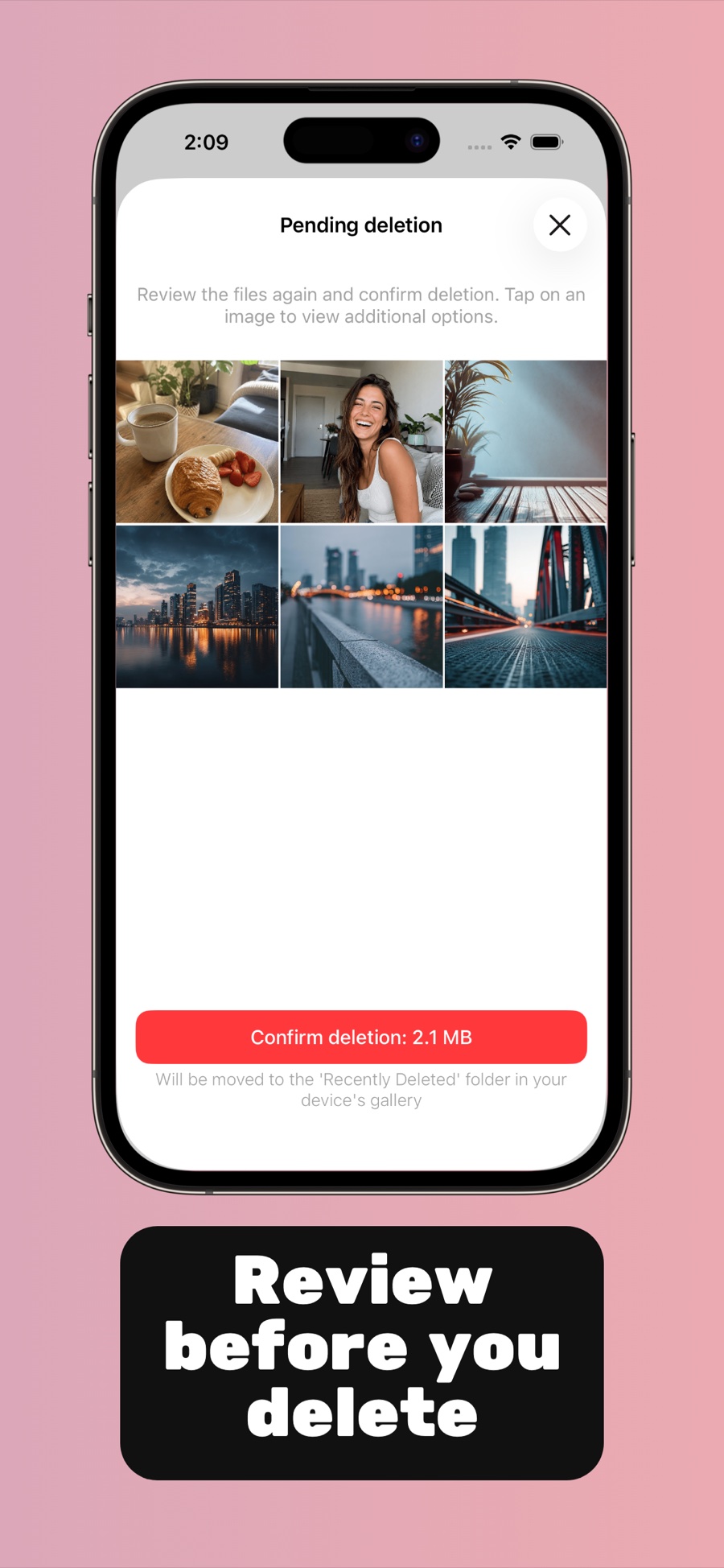
Gennemgå, før du sletter
Bekræft køen, og se præcis hvor meget plads du frigør.
Sådan fungerer det
Tre trin til færre billeder og mere plads.
Ingen massemarkering, ingen endeløse billedgitre — bare ét foto ad gangen.
Vælg et album — eller alle dine billeder
Åbn Swipelio, og vælg, hvad du vil rydde op i: Seneste, Skærmbilleder, et bestemt album eller alle dine fotos og videoer. En enkel sortering hjælper dig med at starte, hvor der er mest rod.
Swipe til venstre for at slette, til højre for at beholde
Hvert foto dukker op som et kort med sin filstørrelse. Swipe de slørede billeder og gamle skærmbilleder væk — undervejs finder Swipelio lignende fotos og lægger dem i kø med det samme. Dine fremskridt gemmes fra gang til gang.
Gennemgå køen, og bekræft
Intet bliver slettet, før du siger til. Tjek listen over billeder på vej ud, se hvor meget plads du samlet frigør, og bekræft. Det slettede lander i mappen Senest slettet på din iPhone i 30 dage, så der er altid en vej tilbage.
Swipelio arbejder med billederne på din enhed. Dine fotos bliver aldrig uploadet nogen steder — al oprydning sker udelukkende på din iPhone eller iPad.
Det kan du gøre
Én lille app til ryddige billeder
Slet fotos i en fart, ryd ud i dubletterne, og frigør lagerplads på din iPhone — uden at uploade et eneste billede.
Frigør lagerplads på din iPhone
Fotos og videoer fylder som regel mest af alt på en iPhone. Swipelio viser filstørrelsen på hvert foto, mens du swiper, og lægger det hele sammen, før du bekræfter — så du ved præcis, hvor mange megabyte du får igen. Nogle få minutters swiping kan sagtens give gigabyte af plads tilbage, uden at du behøver slette apps eller købe mere plads i iCloud.
Fjern dubletter og lignende fotos
Ti næsten ens billeder af den samme solnedgang? Swipelio finder dubletter og lignende fotos, mens du swiper, og kan samle dem i grupper, så du beholder det bedste og dropper resten. Den fanger også billeder, der ligner hinanden uden at være helt identiske — dem, det indbyggede Dubletter-album ikke opdager.
Ryd op i billederne på få minutter om dagen
Det går hurtigere at swipe sig gennem billederne end at prikke dem af ét for ét i et gitter — og helt ærligt, det er også sjovere. Åbn Swipelio i en ledig stund, ryd hundrede billeder væk, mens kaffen brygger, og fortsæt, hvor du slap, næste gang. Fremskridtet gemmes automatisk, album for album.
Slet fotos og videoer trygt
Hvert swipe havner i en kø over billeder på vej ud — ikke direkte i papirkurven. Du gennemgår hele listen og bekræfter, før noget som helst forsvinder. Kom du til at slette det forkerte? Fortryd med ét tryk, eller hent det tilbage fra mappen Senest slettet på din iPhone inden for 30 dage.
Blog
Korte svar på rigtige spørgsmål om oprydning i billeder.
Praktiske guides til det, folk rent faktisk søger efter — hver især klaret med et par swipe.
Sådan sletter du fotos hurtigt på iPhone
Hvorfor det er langsomt at massemarkere i Fotos, og hvordan du sletter hundredvis af billeder på minutter ved at swipe.
Læs guidenSwipe for at slette fotos: sådan virker swipe-apps til fotooprydning
Hvad en swipe-app til fotooprydning er, hvorfor venstre/højre-bevægelsen fungerer så godt, og hvordan Swipelio gør det.
Læs guidenSådan sletter du dubletter på iPhone
Find og fjern dubletter og lignende fotos — også de næsten ens billeder, iOS ikke selv markerer.
Læs guidenFrigør lagerplads på iPhone ved at rydde op i dine billeder
Er lagerpladsen på din iPhone fuld? Hvad der rent faktisk hjælper, hvorfor fotos stadig fylder efter sletning, og hvordan du får pladsen igen.
Læs guidenSådan rydder du op i dine billeder
En enkel rutine album for album, der rydder ud i flere års billeder, uden at du mister dem, du holder af.
Læs guidenSådan gendanner du fotos, du kom til at slette på iPhone
Fortryd et forkert swipe, brug Senest slettet, og forstå 30-dages-vinduet — helt ærligt forklaret.
Læs guidenSådan sletter du skærmbilleder på iPhone
Skærmbilleder hober sig hurtigt op. Ryd hele Skærmbilleder-albummet i én kort omgang swiping.
Læs guidenOfte stillede spørgsmål
Hvordan sletter jeg fotos hurtigere på min iPhone?
Hvad er en swipe-app til fotooprydning?
Hvordan fjerner jeg dubletter på min iPhone?
Hvordan frigør jeg lagerplads på min iPhone uden at slette apps?
Hvad er den bedste måde at rydde op i flere års billedrod på?
Hvad hvis jeg kommer til at slette et foto?
Kan jeg hurtigt slette alle mine gamle skærmbilleder?
Fungerer Swipelio med videoer og Live Photos?
Er Swipelio gratis, og hvad sker der med mine fotos?
Færre billeder, mere plads.
En gratis, hurtig app til iPhone og iPad, der rydder op i dine billeder. Swipe lidt hver dag — og behold kun de fotos, du elsker.