 PDF Combiner · iPhone · iPad · Mac
Gộp, tách và nén PDF
Tệp không bao giờ rời khỏi thiết bị
Kết hợp PDF và ảnh thành một tệp, tách riêng các trang, thu nhỏ những tài liệu quá lớn, quét và ký — tất cả trong một ứng dụng cho iPhone, iPad và Mac. Quá trình xử lý chạy ngay trên thiết bị của bạn, nên tài liệu của bạn luôn riêng tư.

Xem ứng dụng hoạt động
Được thiết kế để dùng thật dễ dàng.
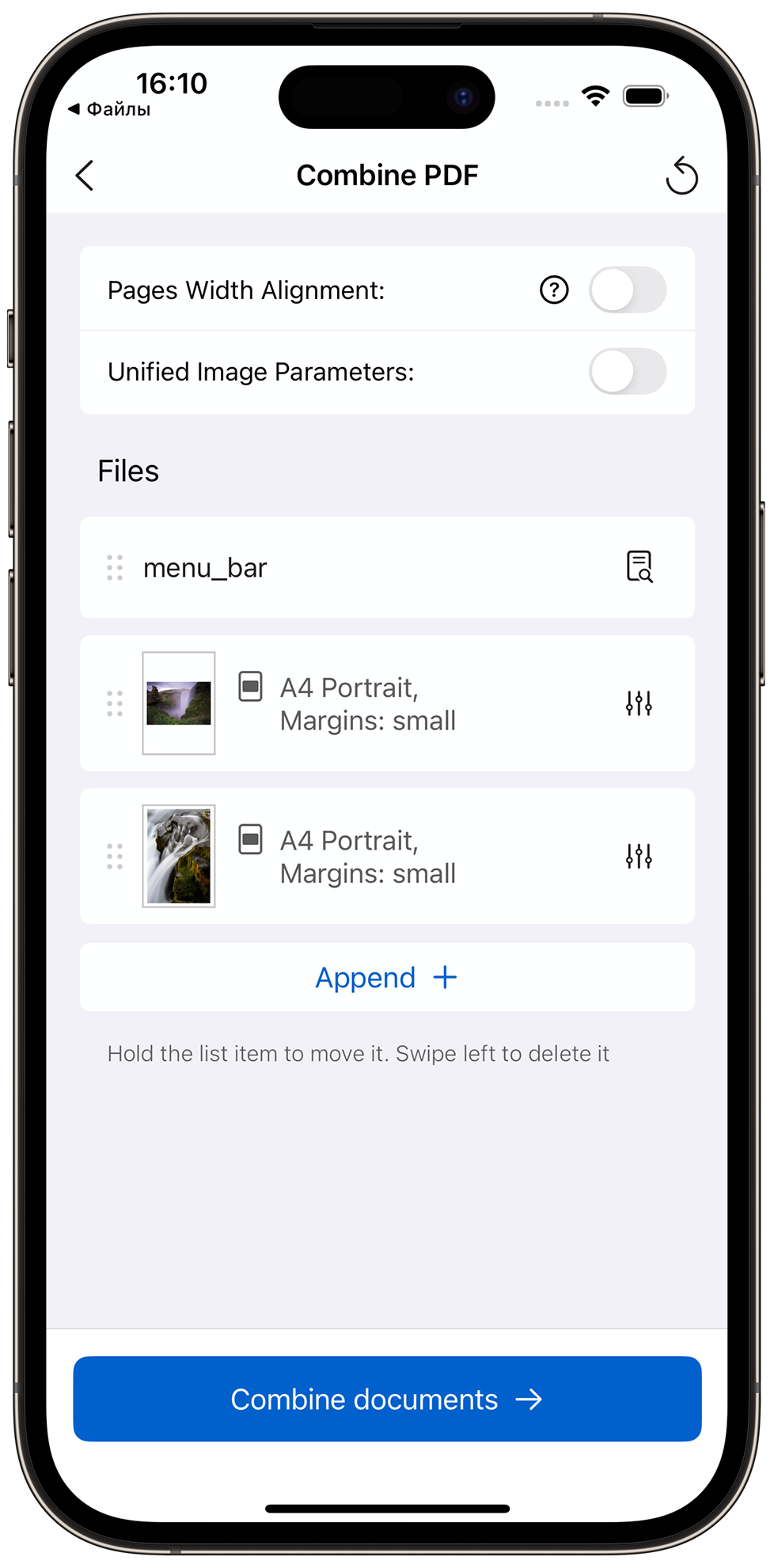
Gộp chỉ với một chạm
Kết hợp PDF và hình ảnh thành một. Đồng nhất kích thước trang tức thì.
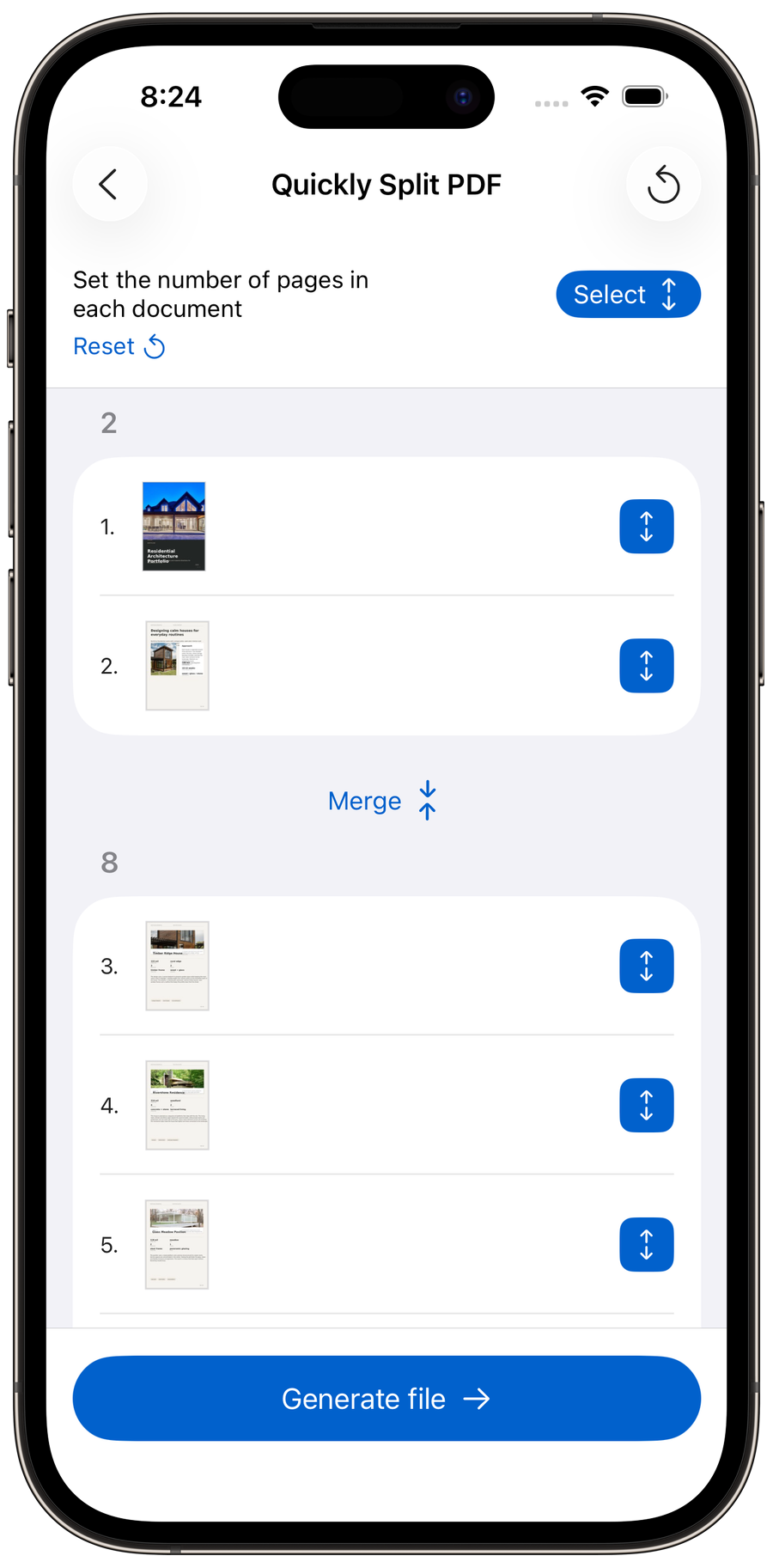
Tách trong vài giây
Đặt số trang mỗi tài liệu và tách một PDF thành những phần gọn gàng.
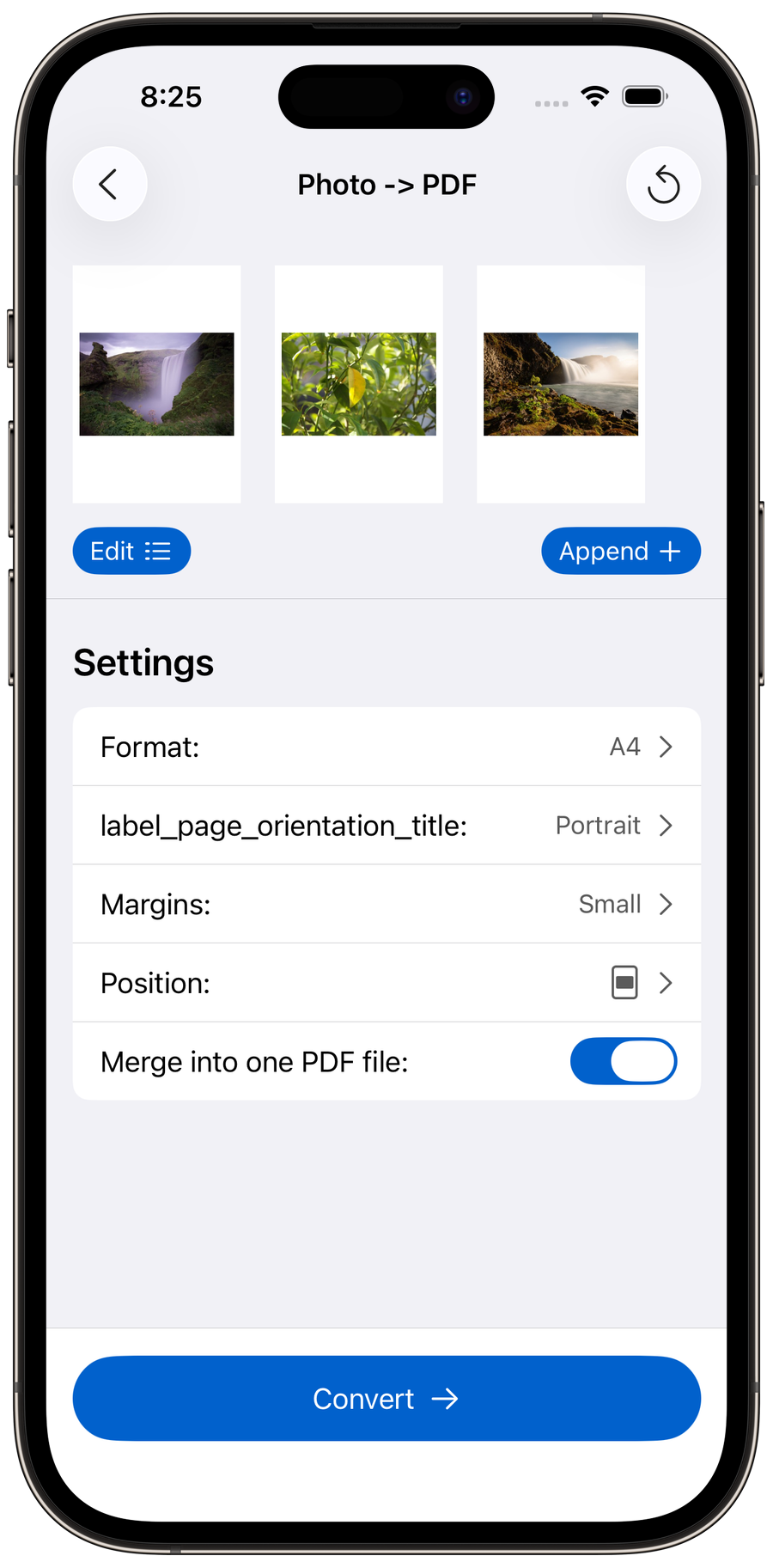
Ảnh thành PDF
Biến hình ảnh thành PDF — chọn định dạng, lề và bố cục.
Những gì bạn có thể làm
Một ứng dụng cho mọi tác vụ PDF
Kết hợp, tách, nén và quét — mà không cần tải tài liệu của bạn lên bất kỳ trang web nào.
Kết hợp PDF và ảnh thành một tài liệu
Gộp nhiều tệp PDF thành một — hoặc trộn PDF với ảnh JPG, PNG và HEIC trong cùng một tài liệu. Thêm tệp từ ứng dụng Tệp, thư viện ảnh hoặc camera, kéo các trang theo thứ tự, rồi lưu. Việc gộp diễn ra ngay trên thiết bị của bạn, nên nó hoạt động giống nhau trên iPhone, iPad và Mac, ngay cả khi không có kết nối internet.
Tách một PDF thành các trang hoặc tệp riêng biệt
Tách một PDF lớn thành từng trang riêng lẻ hoặc nhiều tệp nhỏ hơn, hoặc trích xuất chỉ những trang bạn cần thành một tài liệu mới. Chọn số trang cho mỗi tệp và PDF Combiner sẽ làm phần còn lại — tài liệu gốc vẫn được giữ nguyên.
Nén một PDF quá lớn để gửi email
Giảm dung lượng tệp PDF mà không cần tải tài liệu lên trang web — quá trình nén chạy hoàn toàn trên iPhone, iPad hoặc Mac của bạn, ngay cả khi ở chế độ máy bay. Gộp nhiều tệp trước, rồi nén kết quả để vừa với giới hạn email hoặc tải lên. Nén PDF là một phần của Pro.
Quét giấy tờ trực tiếp thành PDF
Chụp tài liệu bằng camera của bạn — các cạnh được nhận diện tự động và các trang được lưu thành một PDF gọn gàng mà sau đó bạn có thể gộp, tách, nén, ký hoặc chia sẻ. Tính năng nhận dạng văn bản (OCR) tích hợp giúp bản quét và hình ảnh có thể tìm kiếm được.
Tất cả trong một ứng dụng
Từ quét đến chữ ký — tất cả trong một ứng dụng.
Office to PDF là công cụ duy nhất cần kết nối internet — quá trình chuyển đổi chạy trên máy chủ và tệp không được lưu lại sau khi hoàn tất. Mọi công cụ khác đều hoạt động hoàn toàn trên thiết bị của bạn, ngoại tuyến.
Đánh giá trên App Store
Dựa trên hơn 2.300+ lượt đánh giá trên tất cả khu vực.
Công ty tôi không cho phép dùng các trang web miễn phí để gộp tệp PDF. Ứng dụng này giúp tôi làm điều đó mà không vi phạm quy định bảo mật của công ty.
Hãy tránh ứng dụng này nếu bạn muốn kiểu ứng dụng miễn phí thông thường: quảng cáo, màn hình làm phiền, chính sách riêng tư kém. Ứng dụng này không có thứ nào trong số đó và dùng rất thích.
Hoạt động tuyệt vời. Tách các PDF rất lớn cực nhanh.
Ứng dụng tuyệt vời, mọi thứ chạy nhanh, và quan trọng nhất là rất nhẹ. Menu gọn gàng và trực quan.
Một ứng dụng. Tất cả thiết bị của bạn.
Hoạt động trên iPhone, iPad và Mac.
Cùng những công cụ ấy trên mọi thiết bị Apple của bạn.

Gói
Bắt đầu miễn phí. Tiến xa hơn với Pro.
Làm quen với các công cụ hằng ngày, rồi mở khóa toàn bộ ứng dụng với Pro — có sẵn dưới dạng đăng ký hoặc mua một lần.
Miễn phí
Các công cụ hằng ngày, với giới hạn sử dụng theo ngày.
- Bao gồm tất cả công cụ cốt lõi
- Tối đa 3 tài liệu mỗi ngày
- Khám phá các công cụ Pro không giới hạn
Pro
Mọi thứ trong gói Miễn phí, cộng thêm các công cụ nâng cao.
- Không giới hạn theo ngày
- Công cụ Pro — bao gồm Nén PDF
- Tính năng nâng cao giúp tăng tốc công việc của bạn
Pro được quản lý và mua trực tiếp trong ứng dụng.

Câu hỏi thường gặp
Làm thế nào để gộp PDF thành một trên iPhone, iPad hoặc Mac?
Làm thế nào để tách PDF thành các trang riêng hoặc nhiều tệp nhỏ hơn?
Làm thế nào để nén một PDF trên iPhone, iPad hoặc Mac?
Tôi có thể nén một PDF mà không cần tải nó lên trang web không?
Tôi có thể làm gì khi một PDF quá lớn để gửi qua email?
Tôi có thể sắp xếp lại, xoay hoособ xóa trang trong PDF không?
Làm thế nào để quét tài liệu thành PDF?
Tệp của tôi có được giữ riêng tư không, và ứng dụng có hoạt động ngoại tuyến không?
Ứng dụng hỗ trợ những ngôn ngữ nào?
Không tải lên. Không chờ đợi.
Bộ công cụ PDF nhanh chóng, riêng tư, hoạt động ngoại tuyến, ở bất cứ đâu bạn có mặt.