 PDF Combiner · iPhone · iPad · Mac
Fusionnez, divisez et compressez vos PDF
Les fichiers ne quittent jamais votre appareil
Réunissez des PDF et des photos en un seul fichier, extrayez des pages, réduisez les documents trop volumineux, numérisez et signez — le tout dans une seule application pour iPhone, iPad et Mac. Le traitement s'exécute sur votre appareil, vos documents restent donc privés.

Voyez-le en action
Conçu pour rester simple.
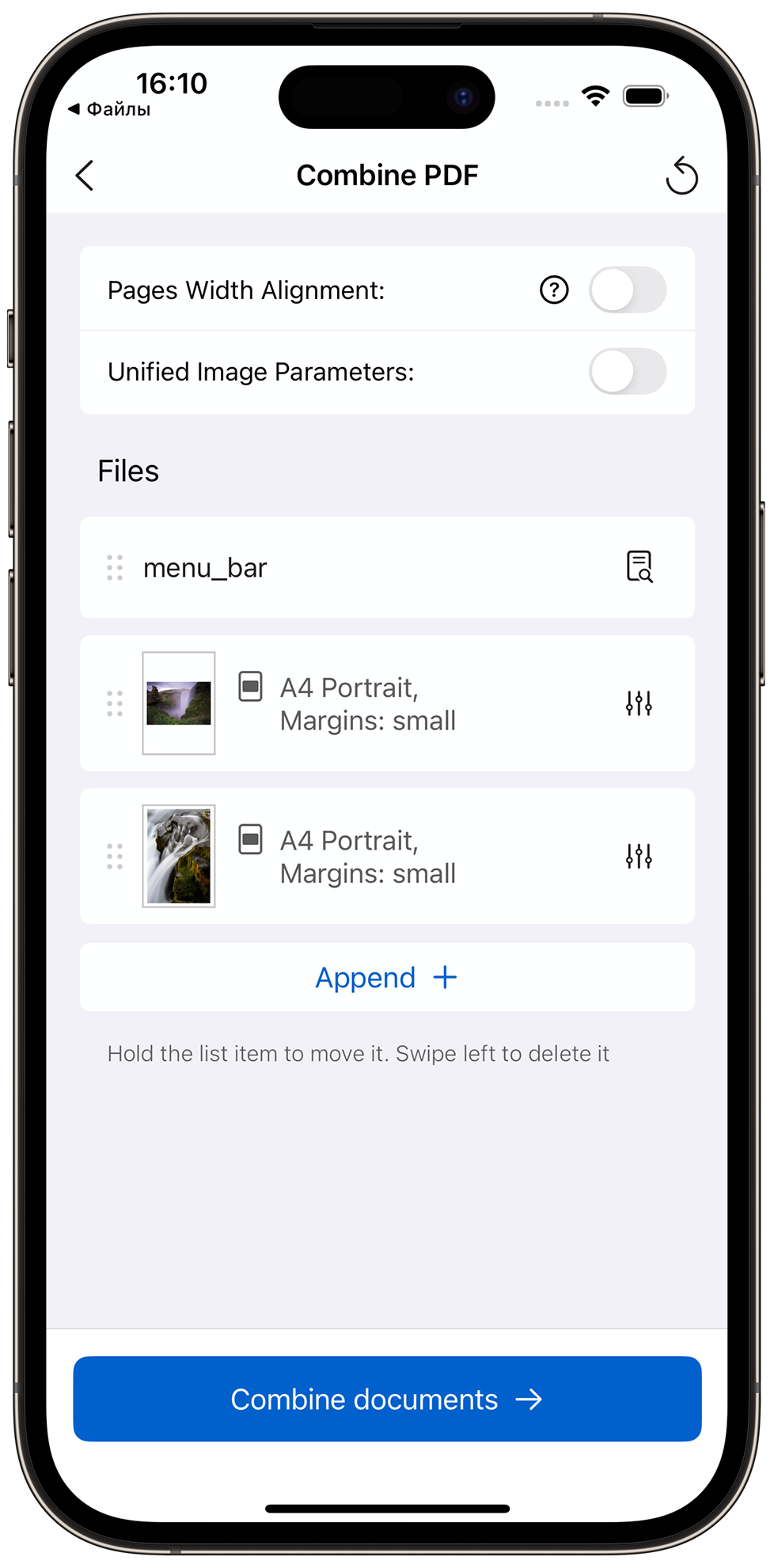
Combinez en un seul geste
Réunissez des PDF et des images en un seul fichier. Uniformisez instantanément la taille des pages.
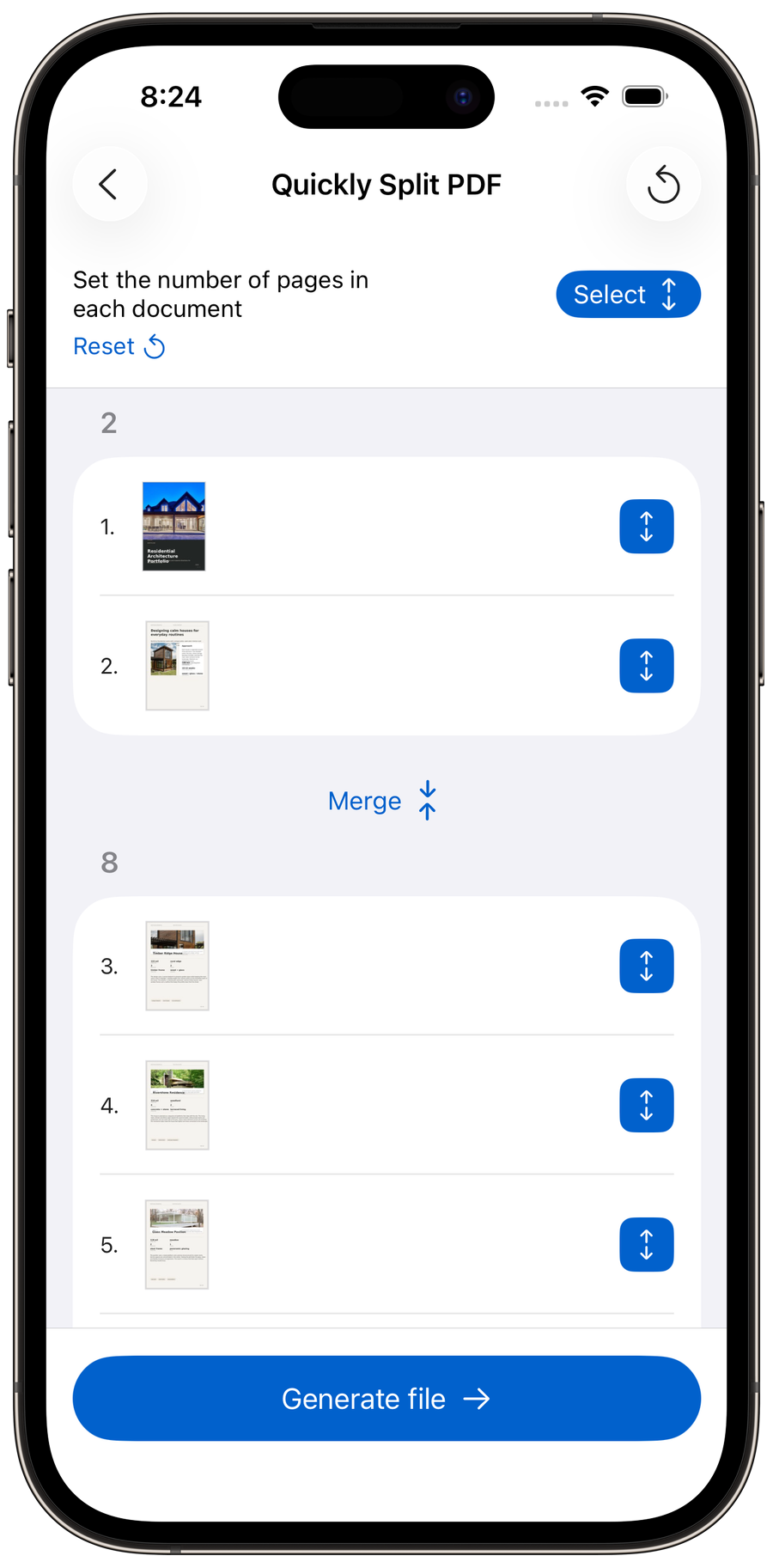
Divisez en quelques secondes
Définissez le nombre de pages par document et divisez un PDF en parties nettes.
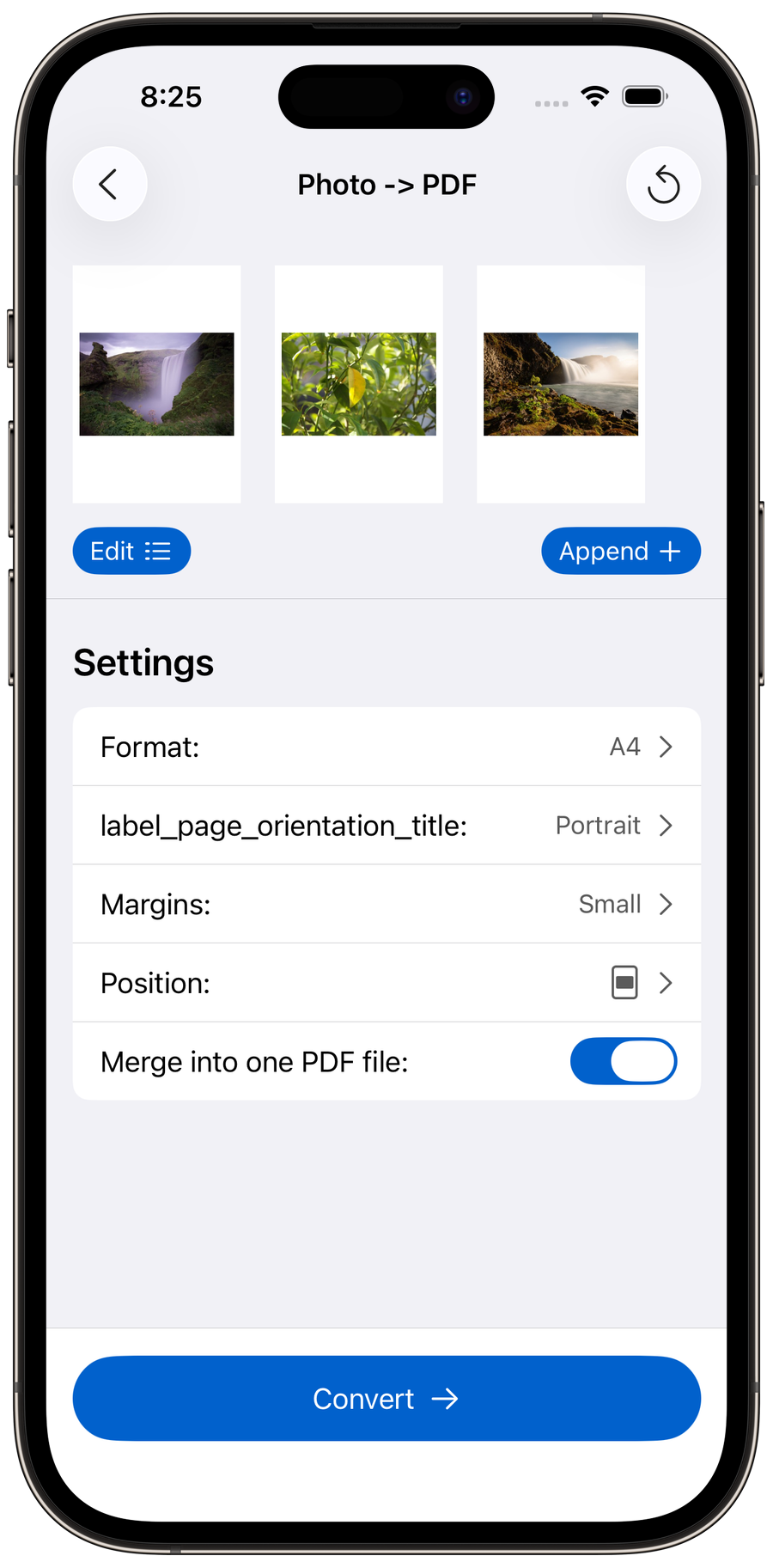
Photos en PDF
Transformez des images en PDF — choisissez le format, les marges et la mise en page.
Ce que vous pouvez faire
Une seule application pour tous vos besoins PDF
Combinez, divisez, compressez et numérisez — sans téléverser vos documents vers un site web.
Réunir des PDF et des photos en un seul document
Fusionnez plusieurs fichiers PDF en un seul — ou mélangez des PDF avec des photos JPG, PNG et HEIC dans le même document. Ajoutez des fichiers depuis l'application Fichiers, votre photothèque ou l'appareil photo, faites glisser les pages dans l'ordre voulu et enregistrez. La fusion s'effectue sur votre appareil : elle fonctionne donc de la même façon sur iPhone, iPad et Mac, même sans connexion Internet.
Diviser un PDF en pages ou fichiers distincts
Divisez un PDF volumineux en pages individuelles ou en plusieurs fichiers plus petits, ou extrayez uniquement les pages dont vous avez besoin dans un nouveau document. Choisissez le nombre de pages par fichier et PDF Combiner fait le reste — le document original reste intact.
Compresser un PDF trop volumineux pour un e-mail
Réduisez la taille d'un fichier PDF sans téléverser le document vers un site web — la compression s'exécute entièrement sur votre iPhone, iPad ou Mac, même en mode Avion. Fusionnez d'abord plusieurs fichiers, puis compressez le résultat pour respecter les limites des e-mails ou des téléversements. « Compresser un PDF » fait partie de Pro.
Numériser du papier directement en PDF
Capturez des documents avec votre appareil photo — les contours sont détectés automatiquement et les pages sont enregistrées dans un PDF net que vous pouvez ensuite fusionner, diviser, compresser, signer ou partager. La reconnaissance de texte intégrée (OCR) permet de rechercher du texte dans les scans et les images.
Tout dans une seule application
De la numérisation à la signature — tout dans une seule application.
« Office en PDF » est le seul outil qui nécessite une connexion Internet : la conversion s'exécute sur un serveur et les fichiers ne sont pas conservés une fois la conversion terminée. Tous les autres outils fonctionnent entièrement sur votre appareil, hors ligne.
Note sur l’App Store
D'après plus de 2 300 évaluations dans toutes les régions.
Mon entreprise interdit l'utilisation de sites gratuits pour combiner des fichiers PDF. Cette application me permet de le faire sans enfreindre les règles de sécurité de la société.
Évitez cette application si vous voulez l'appli gratuite classique : publicités, écrans intrusifs, politique de confidentialité douteuse. Ici, rien de tout cela — un vrai plaisir à utiliser.
Fonctionne très bien. Divise de très gros PDF rapidement.
Excellente application, tout fonctionne vite et, surtout, elle est très légère. Menu clair et intuitif.
Une application. Tous vos appareils.
Fonctionne sur iPhone, iPad et Mac.
Les mêmes outils sur tous vos appareils Apple.

Forfaits
Commencez gratuitement. Allez plus loin avec Pro.
Prenez en main les outils du quotidien, puis débloquez toute l'application avec Pro — disponible par abonnement ou en achat unique.
Gratuit
Les outils du quotidien, avec une limite d'utilisation journalière.
- Tous les outils principaux inclus
- Jusqu'à 3 documents par jour
- Découvrez les outils Pro sans limites
Pro
Tout ce que contient la version gratuite, plus des outils avancés.
- Aucune limite journalière
- Outils Pro — dont « Compresser un PDF »
- Des fonctionnalités avancées pour accélérer votre travail
Pro se gère et s'achète directement dans l'application.

Questions fréquentes
Comment combiner des PDF en un seul fichier sur iPhone, iPad ou Mac ?
Comment diviser un PDF en pages distinctes ou en fichiers plus petits ?
Comment compresser un PDF sur iPhone, iPad ou Mac ?
Puis-je compresser un PDF sans le téléverser sur un site web ?
Que faire lorsqu'un PDF est trop volumineux pour être envoyé par e-mail ?
Puis-je réorganiser, faire pivoter ou supprimer des pages dans un PDF ?
Comment numériser des documents en PDF ?
Mes fichiers restent-ils privés et l'application fonctionne-t-elle hors ligne ?
Quelles langues l'application prend-elle en charge ?
Aucun téléversement. Aucune attente.
Une boîte à outils PDF rapide et confidentielle qui fonctionne hors ligne, où que vous soyez.