 PDF Combiner · iPhone · iPad · Mac
合併、分割與壓縮 PDF
檔案從不離開你的裝置
把 PDF 與相片合併為一個檔案、分割頁面、縮小過大的文件、掃描並簽署 —— 全部集於一款適用於 iPhone、iPad 與 Mac 的應用程式。處理都在你的裝置上進行,你的文件始終保持私密。
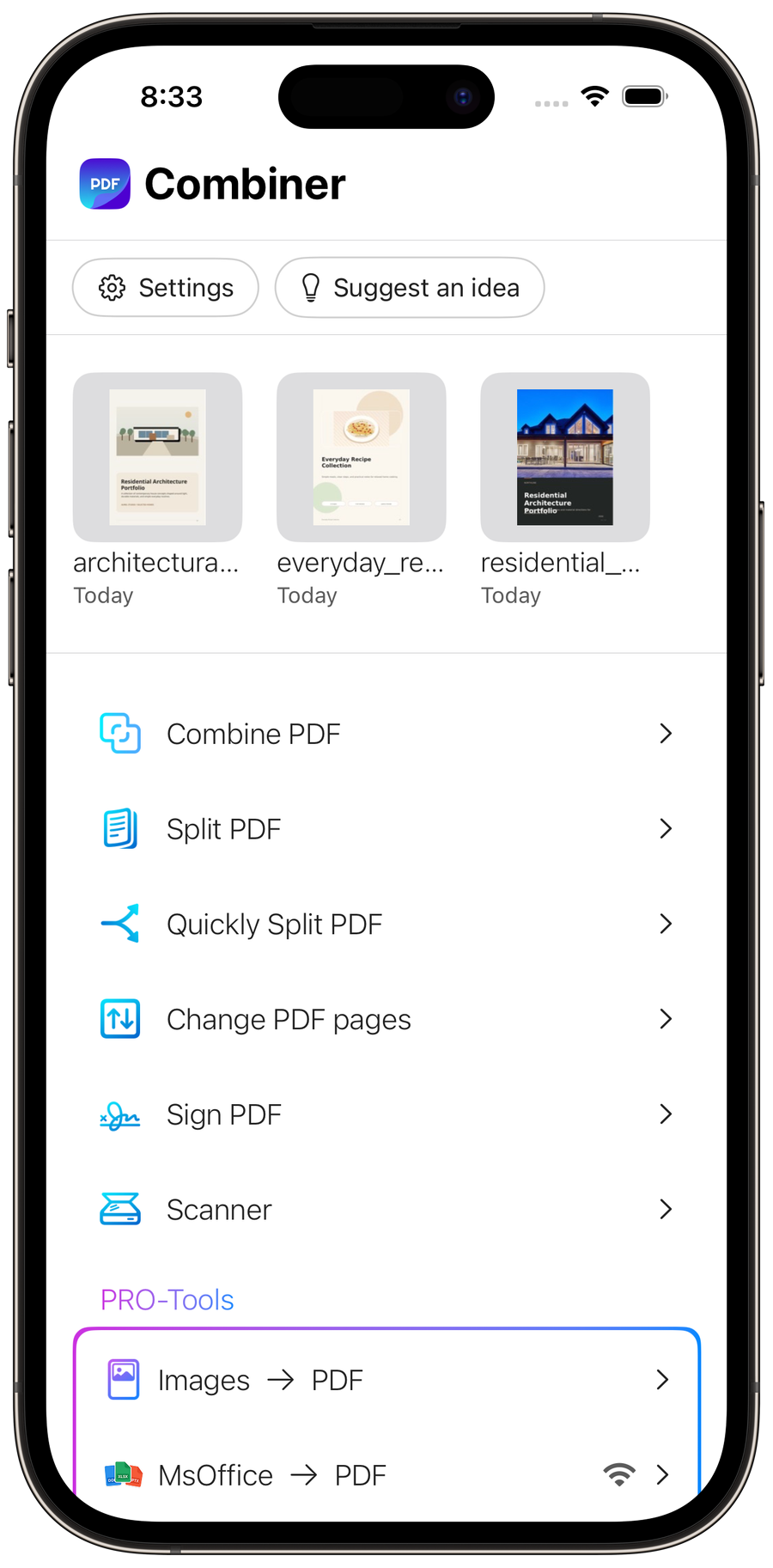
實際看看
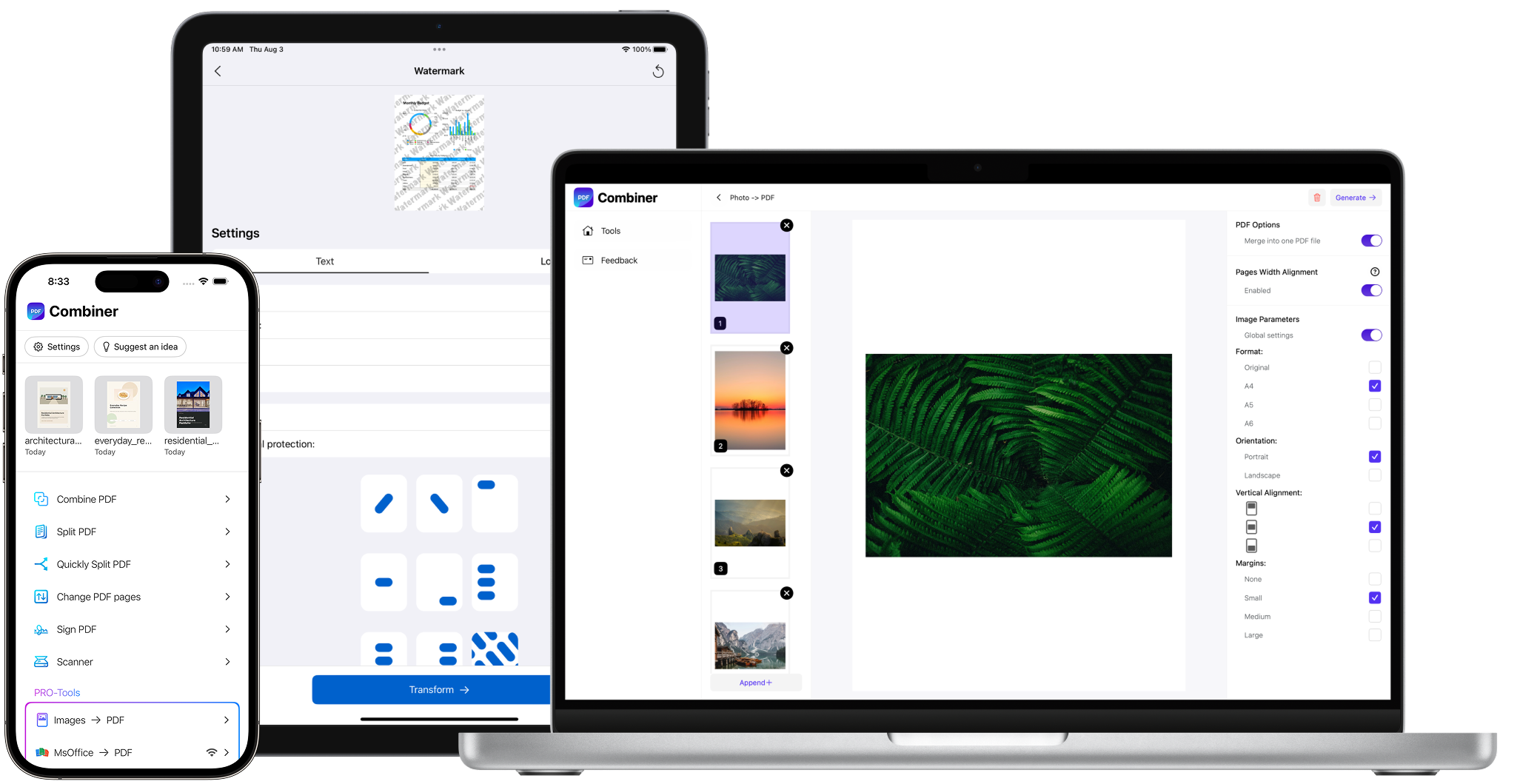
用起來毫不費力。
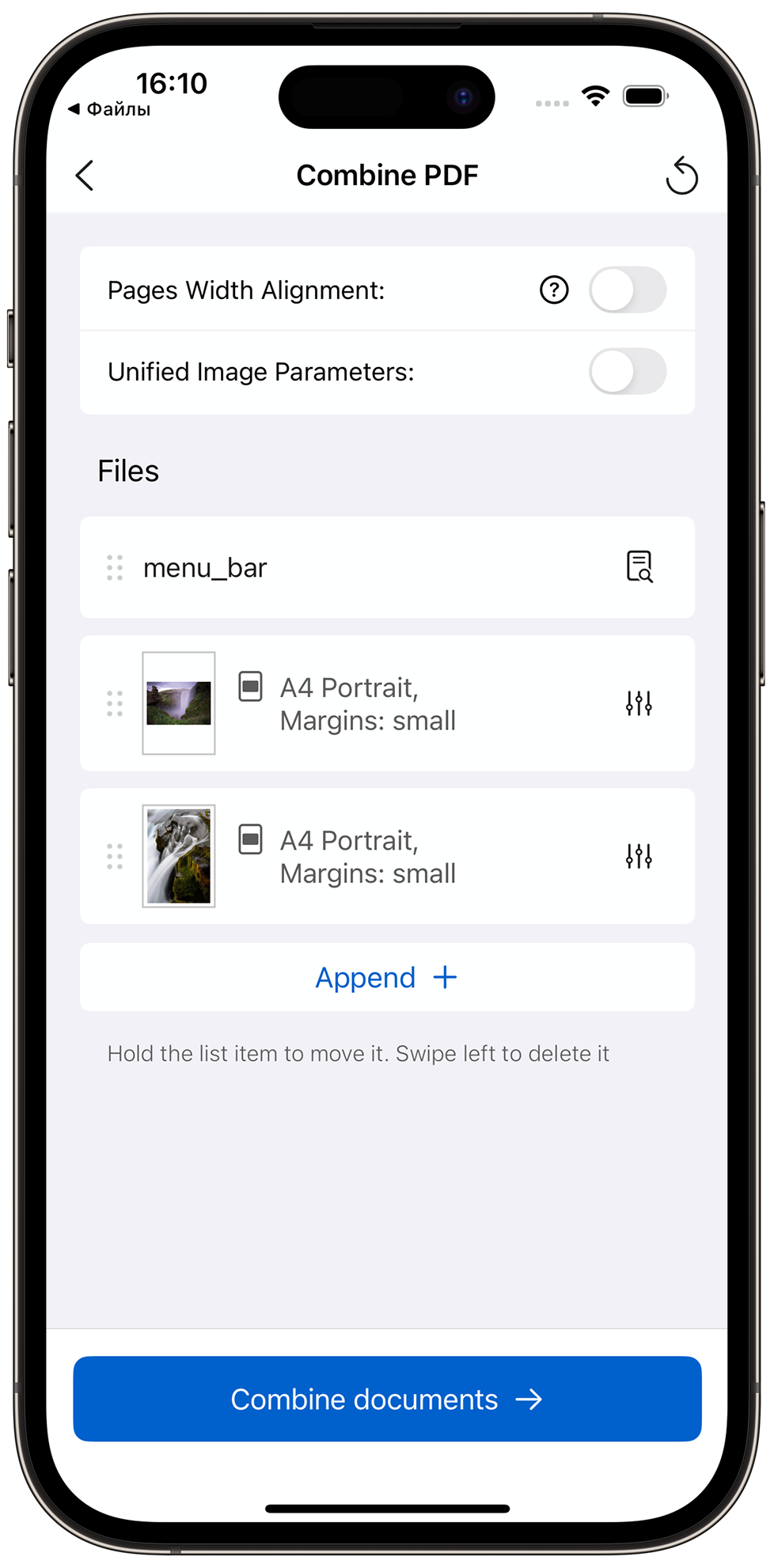
一鍵合併
把 PDF 與圖片合為一份。即刻統一頁面尺寸。
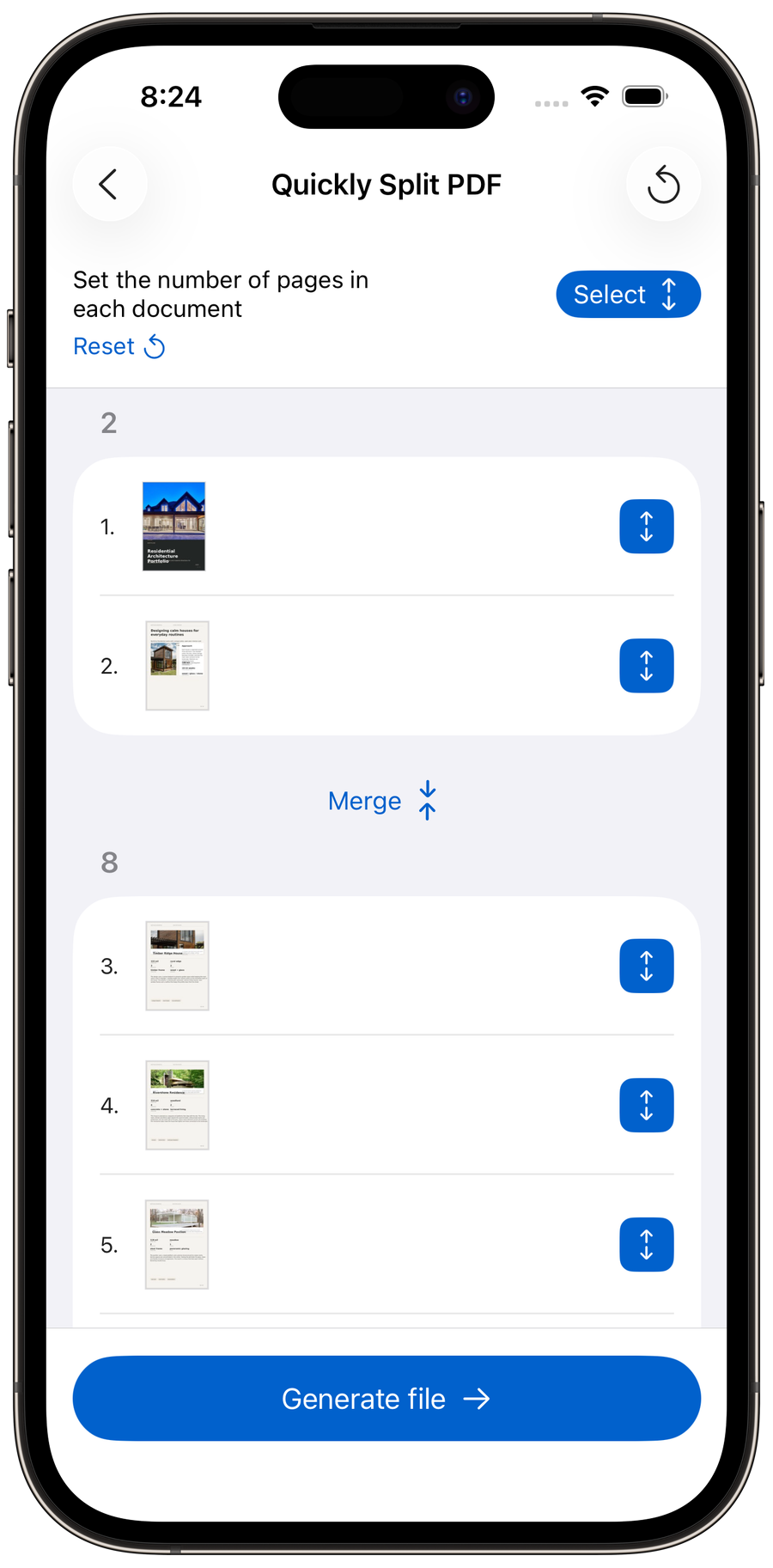
幾秒分割
設定每份文件的頁數,將 PDF 分割成整齊的幾份。
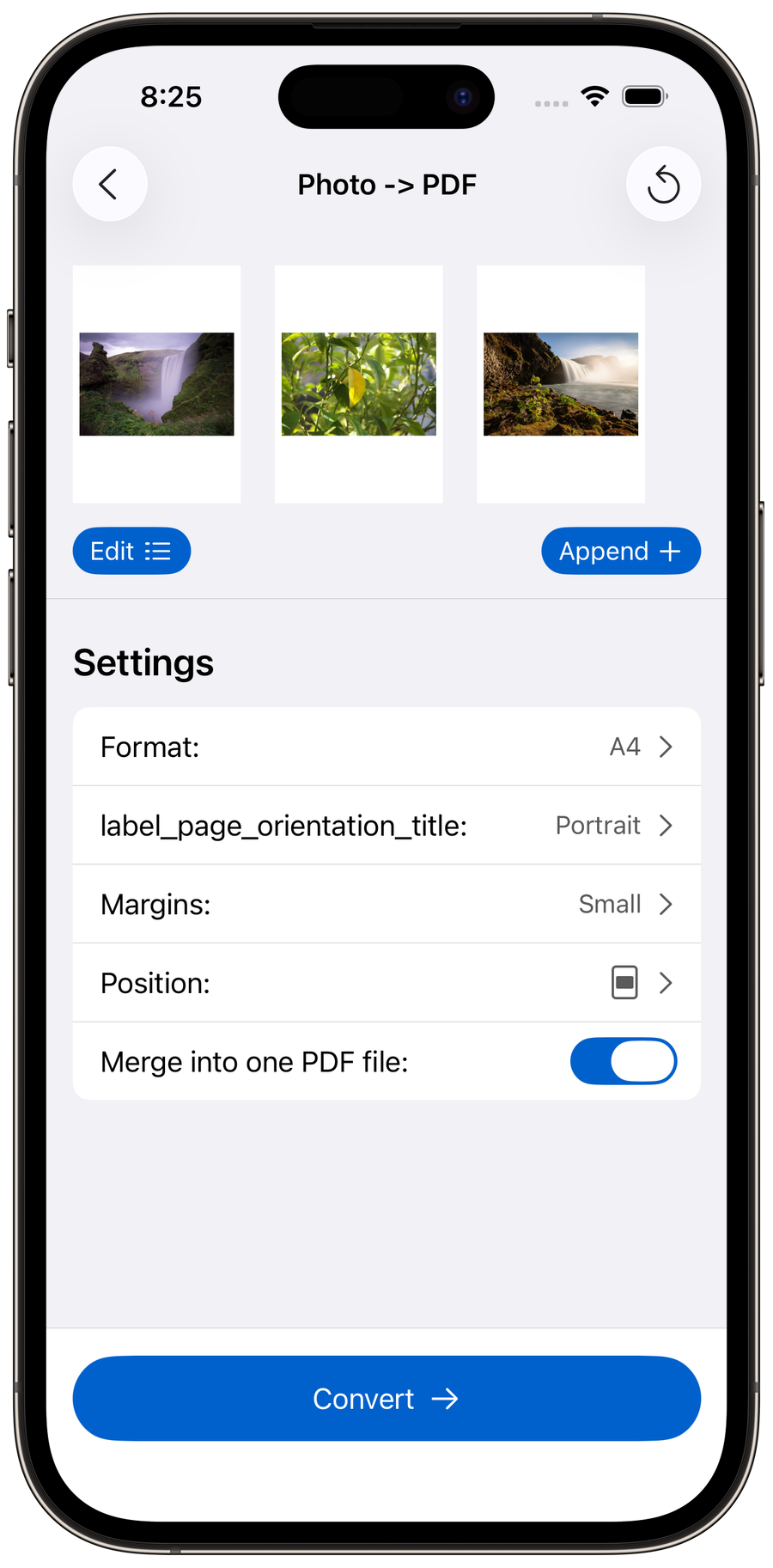
相片轉 PDF
把圖片變成 PDF —— 自選格式、邊界與版面。
你能做的事
一款應用程式,包辦所有 PDF 工作
合併、分割、壓縮並掃描 —— 無需將你的文件上傳到任何網站。
把 PDF 與相片合併為一份文件
將多份 PDF 檔案合併為一份 —— 或在同一份文件中混合 PDF 與 JPG、PNG 和 HEIC 相片。從「檔案」、相片圖庫或相機加入檔案,拖動頁面調整順序,然後儲存。合併在你的裝置上進行,因此在 iPhone、iPad 與 Mac 上運作方式都相同,即使沒有網路連線也一樣。
把一份 PDF 分割成個別頁面或檔案
將一份大型 PDF 分割成個別頁面或數個較小的檔案,或只擷取你需要的頁面另存為新文件。選擇每個檔案要包含多少頁,其餘的交給 PDF Combiner —— 原始文件保持不變。
壓縮太大而無法用電子郵件寄送的 PDF
縮小 PDF 檔案大小,無需將文件上傳到任何網站 —— 壓縮完全在你的 iPhone、iPad 或 Mac 上進行,即使在飛航模式下也可以。可先合併數個檔案,再壓縮結果,以符合電子郵件或上傳的大小限制。
直接將紙本掃描成 PDF
用相機拍攝文件 —— 邊緣會自動偵測,頁面會儲存為清晰的 PDF,之後你就能合併、分割、壓縮、簽署或分享。內建的文字辨識(OCR)讓掃描檔與圖片皆可搜尋。
一款應用程式全部搞定
從掃描到簽名 —— 全部集於一款應用程式。
「Office 轉 PDF」是唯一需要連線的工具 —— 轉換在伺服器上進行,轉換完成後不會保存檔案。其餘所有工具都在你的裝置上離線運作。
App Store 評分
根據全球各地區 2,300+ 則評分。
公司不允許使用免費網站來合併 PDF 檔案。這款應用程式讓我不必違反公司的安全規定就能完成合併。
如果你想要那種典型的免費應用程式 —— 廣告、惱人的彈出畫面、糟糕的隱私權政策 —— 那就別裝這款。這款應用程式統統沒有,用起來是一種享受。
效果很好。分割超大的 PDF 也很快。
很棒的應用程式,一切都很快,最重要的是非常輕巧。選單清爽又直覺。
一款應用程式,涵蓋你所有的裝置。
適用於 iPhone、iPad 與 Mac。
在你所有的 Apple 裝置上,使用同樣的工具。
部落格
關於 PDF 的真實問題,每個幾分鐘就能解決 —— 免上傳、免註冊。
方案
免費開始。用 Pro 走得更遠。
先體驗日常工具,再用 Pro 解鎖完整應用程式 —— 可選訂閱或一次性購買。
免費
日常工具,每日有使用次數限制。
- 包含全部核心工具
- 每天最多 3 份文件
- 不限次數體驗 Pro 工具
Pro
包含免費版的全部內容,再加上進階工具。
- 沒有每日限制
- Pro 工具 —— 包含「壓縮 PDF」
- 加速工作的進階功能
Pro 直接在應用程式內管理與購買。

常見問題
如何在 iPhone、iPad 或 Mac 上把多份 PDF 合併為一份?
如何把一份 PDF 分割成個別頁面或更小的檔案?
如何在 iPhone、iPad 或 Mac 上壓縮 PDF?
可以在不上傳到網站的情況下壓縮 PDF 嗎?
當 PDF 太大而無法用電子郵件寄送時,我該怎麼辦?
可以重新排序、旋轉或刪除 PDF 中的頁面嗎?
如何把文件掃描成 PDF?
我的檔案會保持私密嗎?應用程式能離線運作嗎?
這款應用程式支援哪些語言?
無需上傳。無需等待。
一套快速、私密的 PDF 工具箱,無論你身在何處都能離線運作。