 PDF Combiner · iPhone · iPad · Mac
Об'єднуйте, розділяйте та стискайте PDF
Файли ніколи не покидають пристрій
Об'єднуйте PDF і фото в один файл, витягуйте сторінки, зменшуйте завеликі документи, скануйте та підписуйте — усе в одному застосунку для iPhone, iPad та Mac. Обробка виконується на вашому пристрої, тож ваші документи лишаються приватними.
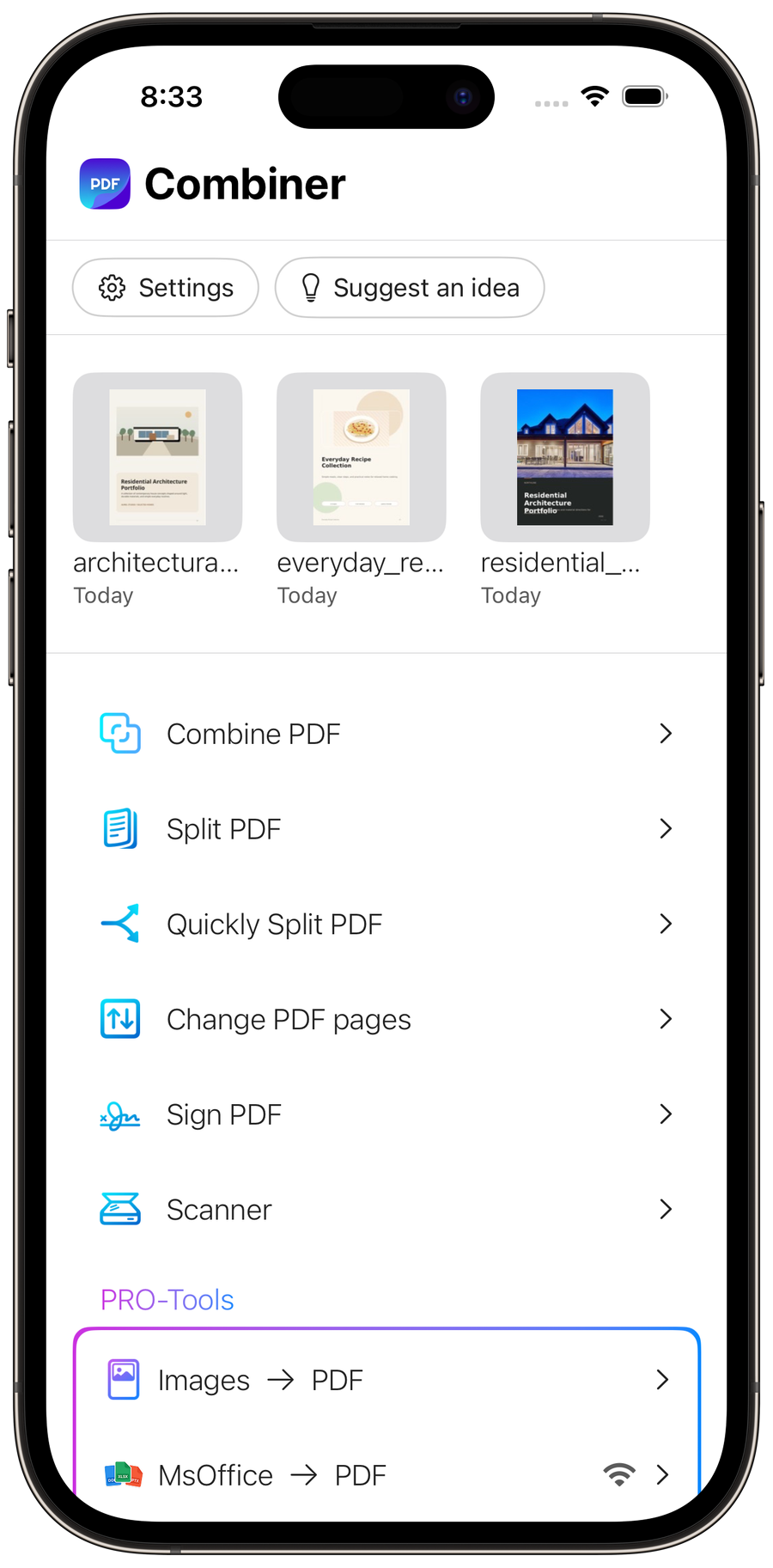
Подивіться в дії
Зроблено, щоб було легко.
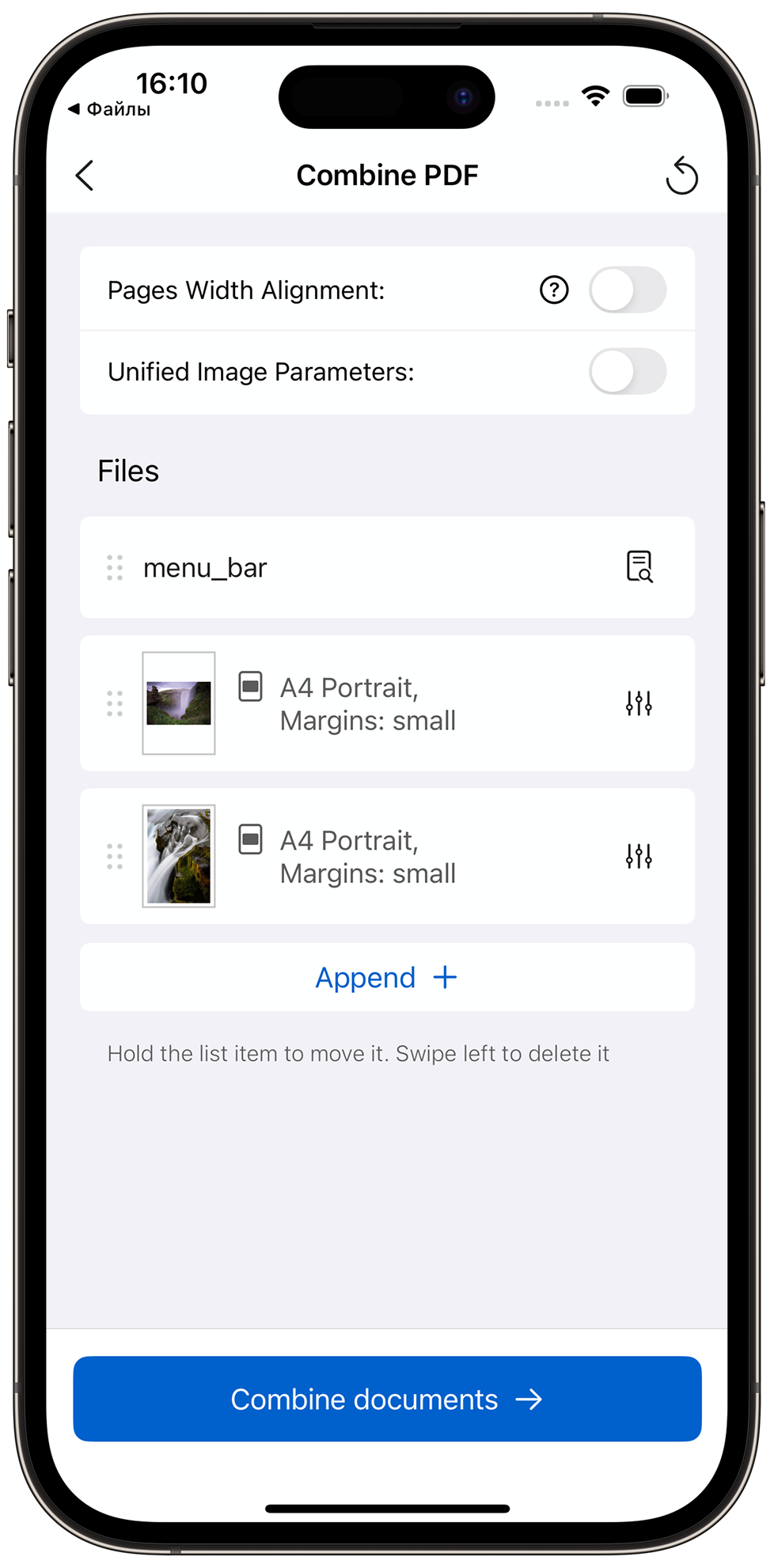
Об'єднання в один дотик
Зберіть PDF та зображення в один файл. Миттєво вирівняйте розмір сторінок.
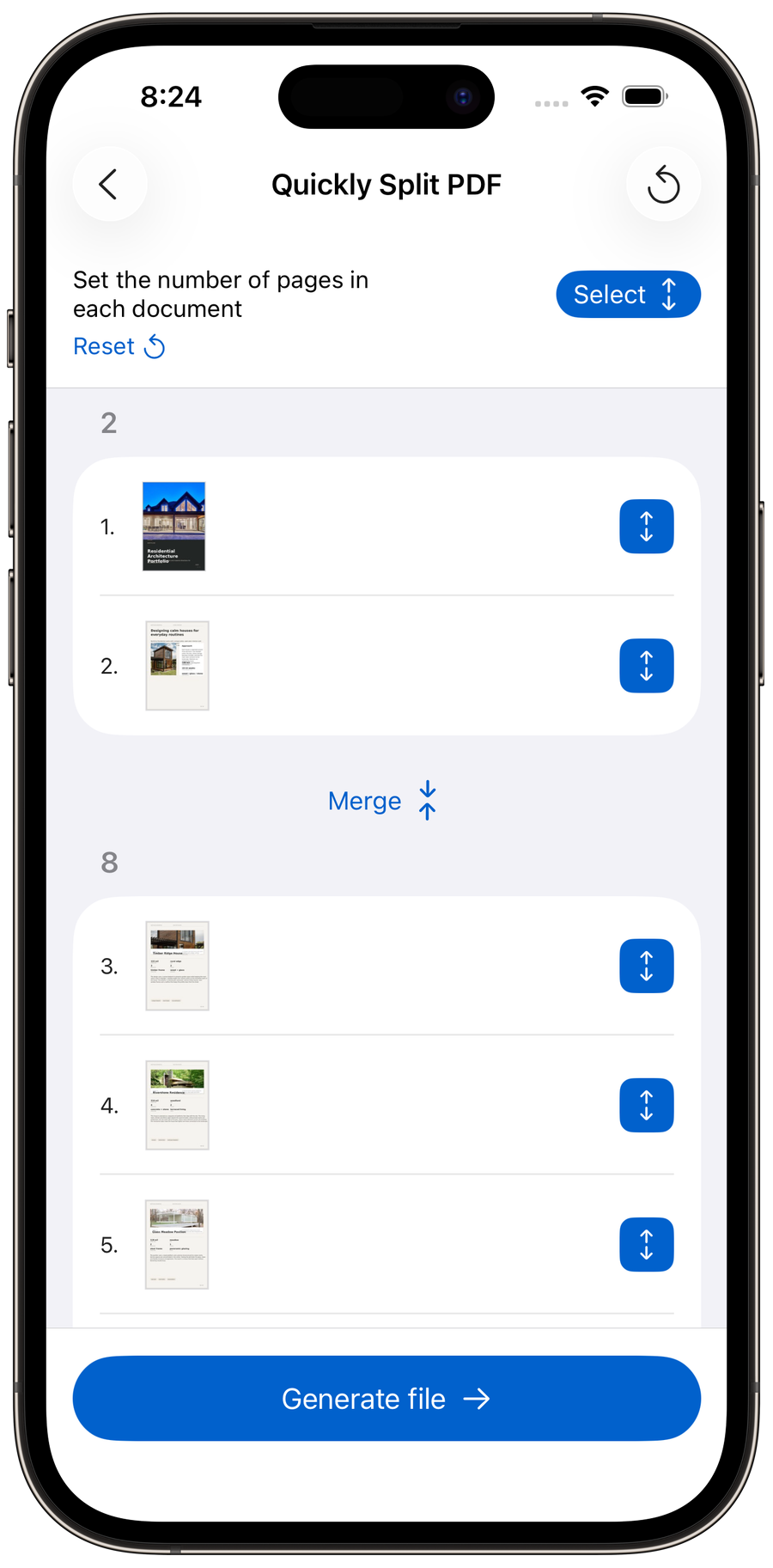
Розділення за секунди
Задайте кількість сторінок на документ і розбийте PDF на акуратні частини.
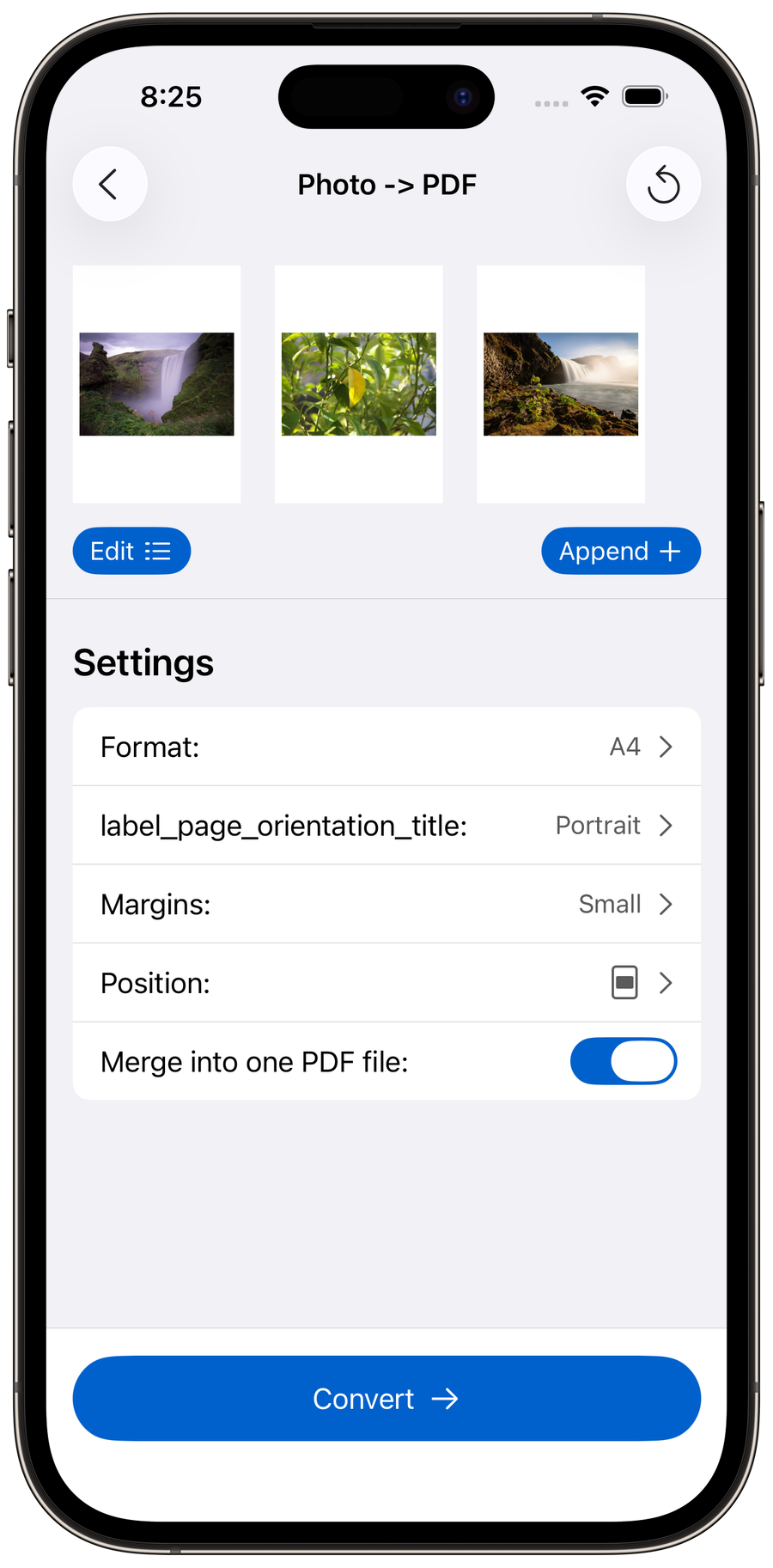
Фото в PDF
Перетворіть зображення на PDF — оберіть формат, поля та розкладку.
Що ви можете робити
Один застосунок для всієї роботи з PDF
Об'єднуйте, розділяйте, стискайте та скануйте — без завантаження ваших документів на сайт.
Об'єднуйте PDF і фото в один документ
Об'єднуйте кілька PDF-файлів в один — або поєднуйте PDF із фото JPG, PNG та HEIC в одному документі. Додавайте файли з застосунку «Файли», галереї фото чи з камери, перетягуйте сторінки в потрібному порядку та зберігайте. Об'єднання відбувається на вашому пристрої, тож воно працює однаково на iPhone, iPad та Mac, навіть без підключення до інтернету.
Розділяйте PDF на окремі сторінки чи файли
Розділіть великий PDF на окремі сторінки чи кілька менших файлів або витягніть лише потрібні сторінки як новий документ. Оберіть, скільки сторінок буде в кожному файлі, а решту PDF Combiner зробить сам — оригінальний документ лишається незмінним.
Стискайте PDF, завеликий для надсилання поштою
Зменшуйте розмір PDF-файлу без завантаження документа на сайт — стиснення виконується повністю на вашому iPhone, iPad чи Mac, навіть у режимі польоту. Спершу об'єднайте кілька файлів, а потім стисніть результат до розміру, потрібного для пошти чи завантаження.
Скануйте папери одразу в PDF
Знімайте документи камерою — краї визначаються автоматично, а сторінки зберігаються в чистий PDF, який потім можна об'єднати, розділити, стиснути, підписати чи надіслати. Вбудоване розпізнавання тексту (OCR) робить скани та зображення придатними для пошуку.
Усе в одному застосунку
Від скана до підпису — усе в одному застосунку.
«Office у PDF» — єдиний інструмент, якому потрібен інтернет: конвертація виконується на сервері, і файли не зберігаються після її завершення. Усі інші інструменти працюють прямо на пристрої, офлайн.
Оцінка в App Store
На основі 2 300+ оцінок з усіх регіонів.
На роботі не можна користуватися безкоштовними сайтами для об'єднання PDF. Цей застосунок дає змогу робити це, не порушуючи правила безпеки компанії.
Не встановлюйте цей застосунок, якщо вам потрібен типовий безкоштовний: реклама, набридливі екрани, сумнівна політика приватності. Тут нічого цього немає — користуватися ним саме задоволення.
Чудово працює. Дуже швидко розбиває великі PDF.
Чудовий застосунок, усе працює швидко і, що найважливіше, він дуже легкий. Зрозуміле та інтуїтивне меню.
Один застосунок. Усі ваші пристрої.
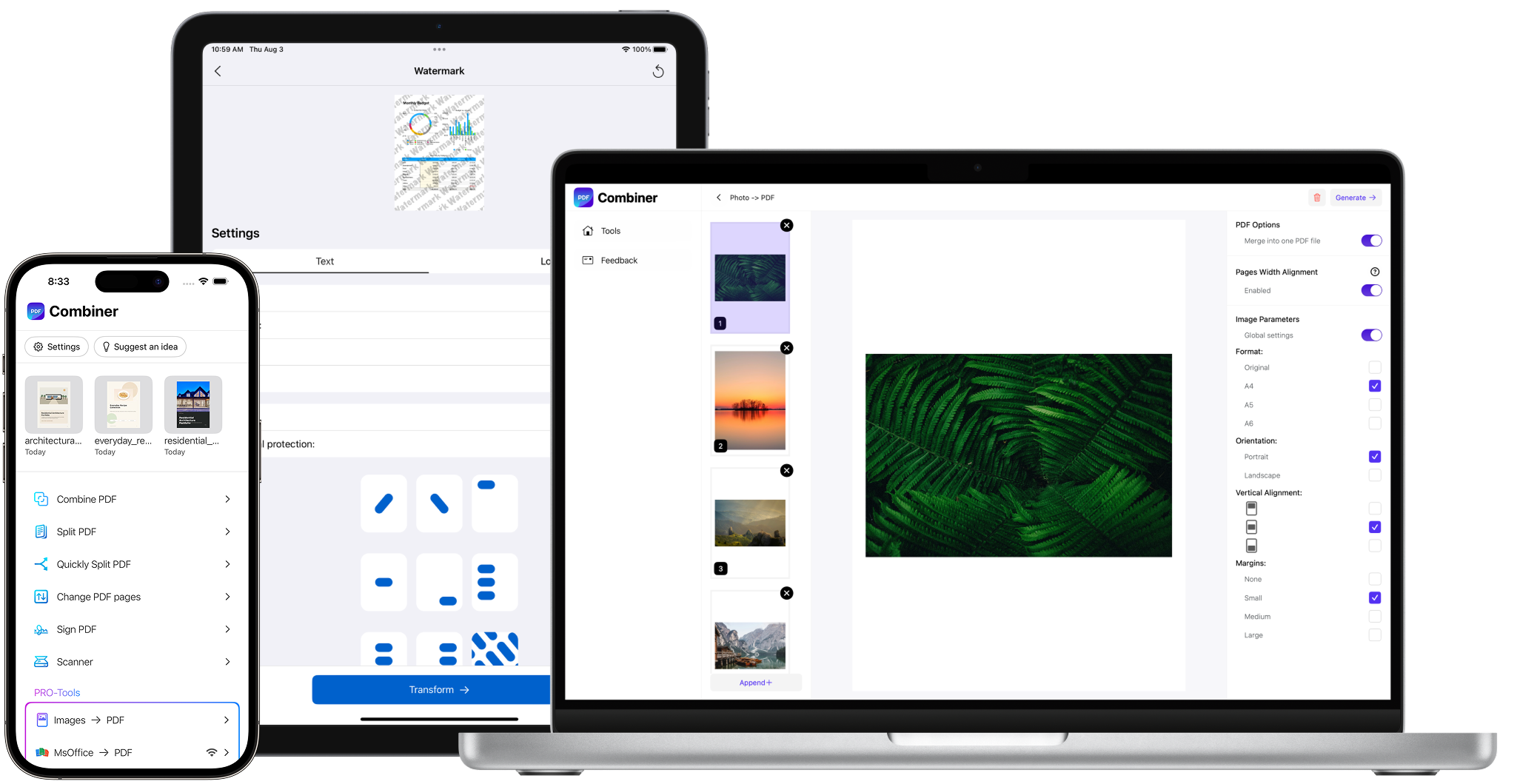
Працює на iPhone, iPad та Mac.
Ті самі інструменти на всіх ваших пристроях Apple.
Блог
Реальні запитання про PDF — на кожне відповідь за кілька хвилин. Без завантаження на сервер і без реєстрації.
Як об'єднати PDF в один файл
Уся стопка за один захід — з порядком, різною шириною сторінок і файлами під паролем.
Читати статтюОб'єднати PDF і фото в один документ
Фото і PDF в одному документі — з розміром сторінки, полями та вагою під контролем.
Читати статтюЯк розділити PDF на окремі файли
Витягніть потрібні сторінки або поріжте довгий PDF на рівні частини — на пристрої, оригінал недоторканий.
Читати статтюВидалення, поворот і перестановка сторінок
Порожні звороти, скани боком і титульна сторінка посередині — виправлено за один захід, оригінал недоторканий.
Читати статтюPDF завеликий для пошти
Чому скани стільки важать, як стиснути документ на пристрої та коли стискати взагалі не потрібно.
Читати статтюТарифи
Почніть безкоштовно. Більше — з Pro.
Відчуйте повсякденні інструменти, а потім відкрийте весь застосунок із Pro — доступно за підпискою або разовою покупкою.
Безкоштовно
Повсякденні інструменти з денним лімітом використання.
- Усі основні інструменти
- До 3 документів на день
- Знайомство з Pro-інструментами без лімітів
Pro
Усе з безкоштовної версії, плюс розширені інструменти.
- Без денних лімітів
- Pro-інструменти — зокрема «Стиснення PDF»
- Розширені функції для пришвидшення роботи
Pro оформлюється та купується безпосередньо в застосунку.

Часті запитання
Як об'єднати PDF в один файл на iPhone, iPad чи Mac?
Як розділити PDF на окремі сторінки чи менші файли?
Як стиснути PDF на iPhone, iPad чи Mac?
Чи можна стиснути PDF без завантаження на сайт?
Що робити, коли PDF завеликий для надсилання поштою?
Чи можна змінювати порядок, повертати та видаляти сторінки в PDF?
Як відсканувати документи в PDF?
Чи лишаються мої файли приватними і чи працює застосунок офлайн?
Які мови підтримує застосунок?
Без завантажень. Без очікування.
Швидкий та приватний набір інструментів для PDF, який працює офлайн, де б ви не були.