 PDF Combiner · iPhone · iPad · Mac
PDFs zusammenführen, teilen & komprimieren
Dateien verlassen nie dein Gerät
Füge PDFs und Fotos zu einer Datei zusammen, teile Seiten heraus, verkleinere übergroße Dokumente, scanne und signiere — alles in einer App für iPhone, iPad und Mac. Die Verarbeitung läuft auf deinem Gerät, sodass deine Dokumente privat bleiben.
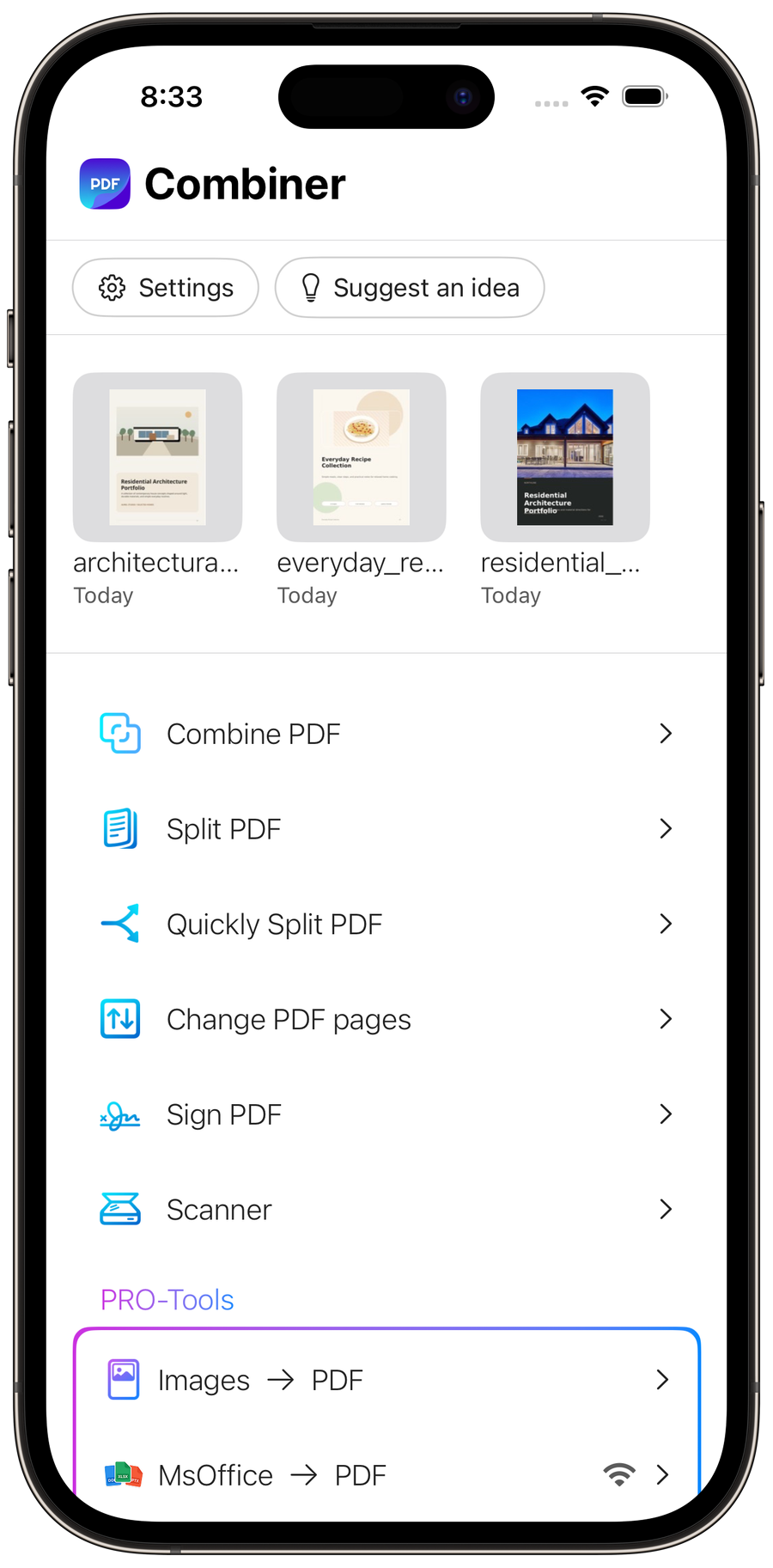
In Aktion sehen
Gemacht, damit es mühelos wirkt.
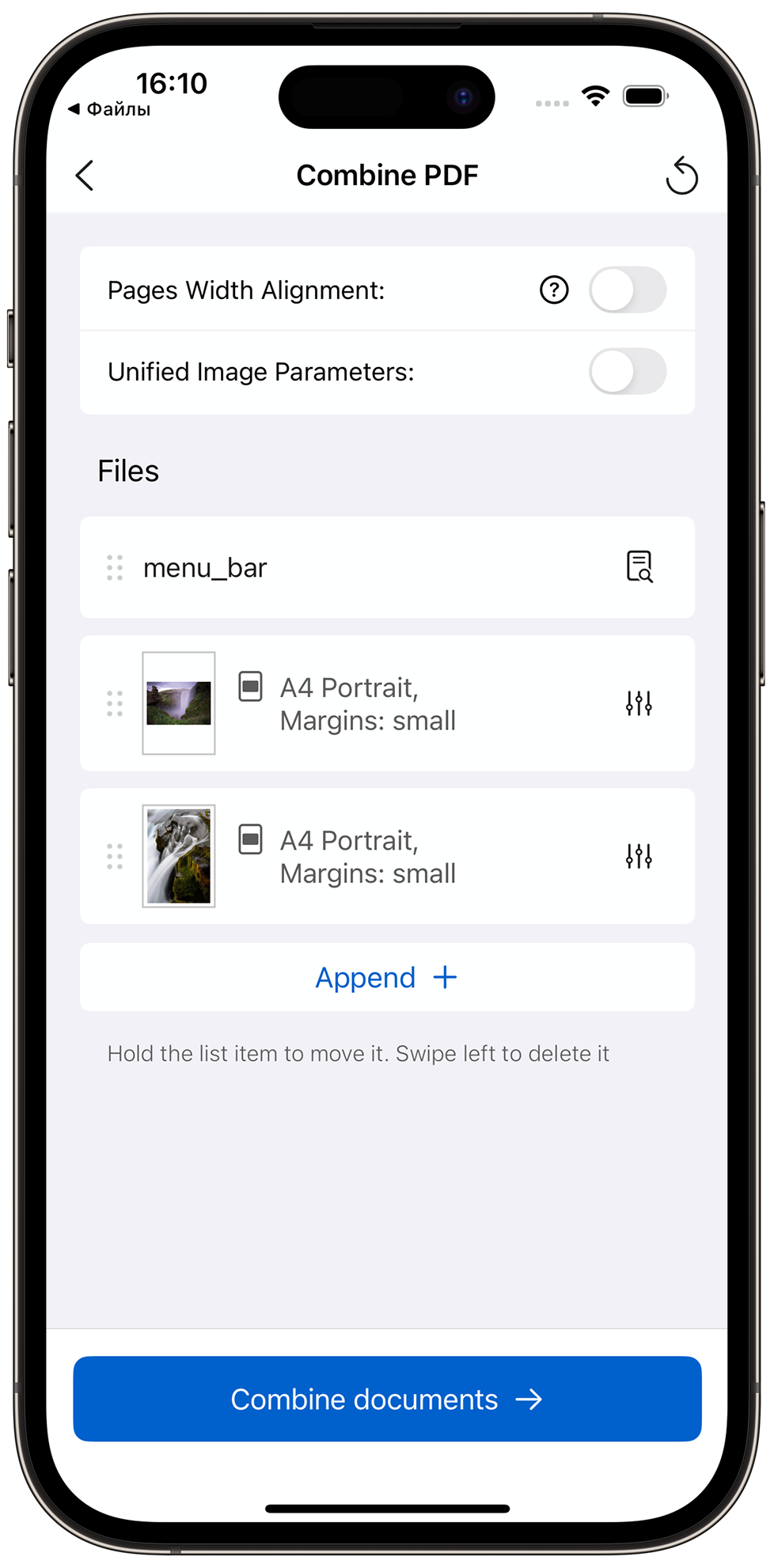
Zusammenführen mit einem Tipp
Füge PDFs und Bilder zu einem Dokument zusammen. Vereinheitliche die Seitengröße im Nu.
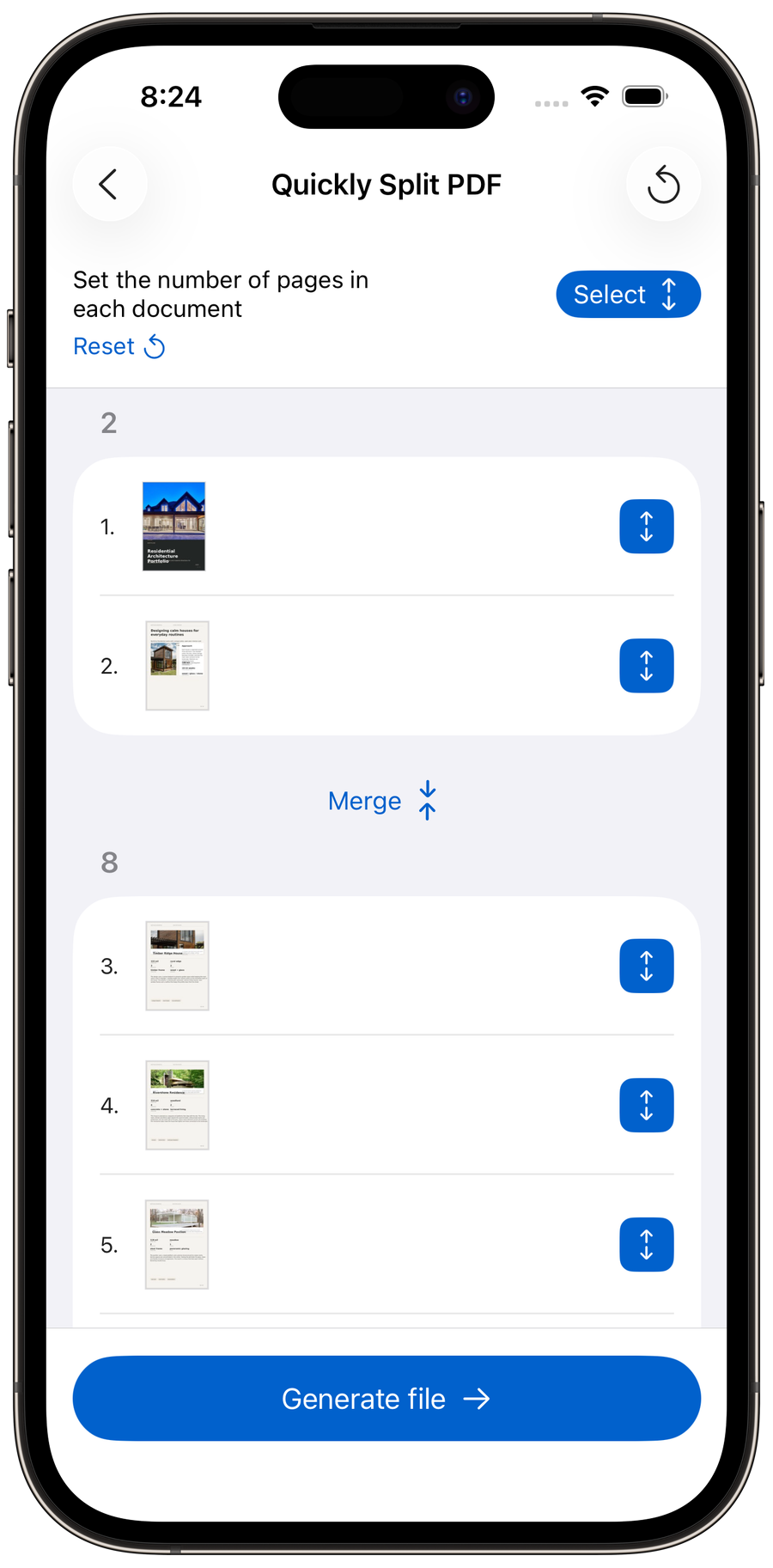
Teilen in Sekunden
Lege die Seiten pro Dokument fest und teile ein PDF in saubere Teile.
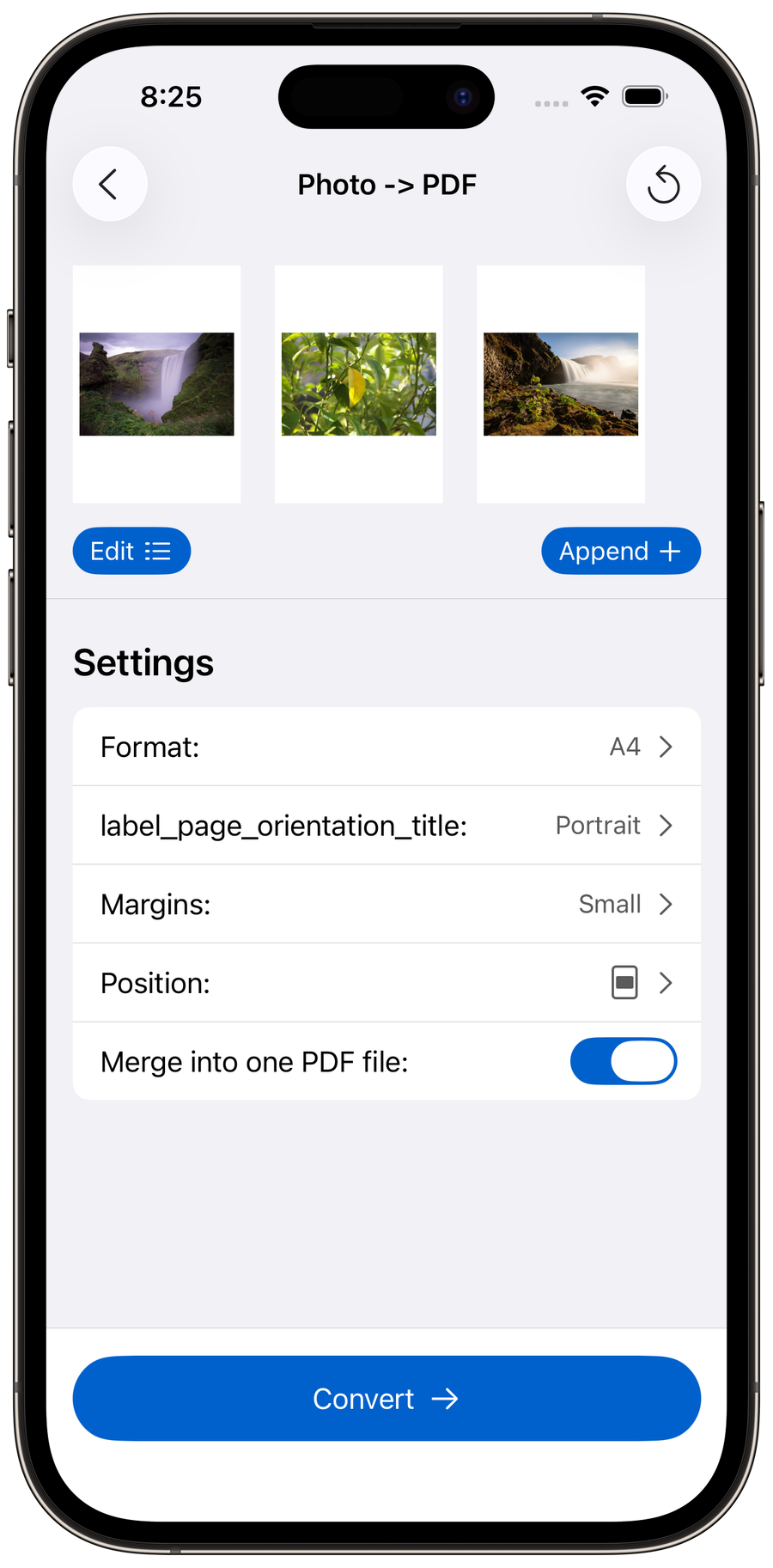
Fotos zu PDF
Mach aus Bildern ein PDF — wähle Format, Ränder und Layout.
Was du tun kannst
Eine App für die ganze PDF-Arbeit
Zusammenführen, teilen, komprimieren und scannen — ohne deine Dokumente auf eine Webseite hochzuladen.
PDFs und Fotos zu einem Dokument zusammenführen
Führe mehrere PDF-Dateien zu einer zusammen — oder mische PDFs mit JPG-, PNG- und HEIC-Fotos im selben Dokument. Füge Dateien aus der Dateien-App, deiner Fotomediathek oder von der Kamera hinzu, bring die Seiten per Ziehen in die richtige Reihenfolge und speichere. Das Zusammenführen geschieht auf deinem Gerät, sodass es auf iPhone, iPad und Mac gleich funktioniert, sogar ohne Internetverbindung.
Ein PDF in einzelne Seiten oder Dateien aufteilen
Teile ein großes PDF in einzelne Seiten oder mehrere kleinere Dateien auf oder extrahiere genau die Seiten, die du brauchst, als neues Dokument. Wähle, wie viele Seiten in jede Datei kommen, und PDF Combiner erledigt den Rest — das Originaldokument bleibt unberührt.
Ein PDF komprimieren, das zu groß für E-Mails ist
Verringere die PDF-Dateigröße, ohne das Dokument auf eine Webseite hochzuladen — die Komprimierung läuft vollständig auf deinem iPhone, iPad oder Mac, sogar im Flugmodus. Führe zuerst mehrere Dateien zusammen und komprimiere dann das Ergebnis, damit es in E-Mail- oder Upload-Limits passt.
Papier direkt zu PDF scannen
Erfasse Dokumente mit deiner Kamera — die Ränder werden automatisch erkannt und die Seiten werden als sauberes PDF gespeichert, das du anschließend zusammenführen, teilen, komprimieren, signieren oder teilen kannst. Die integrierte Texterkennung (OCR) macht Scans und Bilder durchsuchbar.
Alles in einer App
Vom Scan bis zur Signatur — alles in einer App.
Office zu PDF ist das einzige Werkzeug, das eine Internetverbindung benötigt — die Konvertierung läuft auf einem Server und Dateien werden nach Abschluss der Konvertierung nicht gespeichert. Jedes andere Werkzeug funktioniert vollständig auf deinem Gerät, offline.
App Store-Bewertung
Basierend auf 2.300+ Bewertungen aus allen Regionen.
In unserer Firma sind kostenlose Webseiten zum Zusammenführen von PDF-Dateien nicht erlaubt. Mit dieser App kann ich es tun, ohne die Sicherheitsregeln des Unternehmens zu verletzen.
Finger weg von dieser App, wenn du die typische Gratis-App willst: Werbung, nervige Bildschirme, fragwürdige Datenschutzrichtlinie. Davon hat diese App nichts — sie zu benutzen ist eine Freude.
Funktioniert großartig. Teilt sehr große PDFs blitzschnell.
Tolle App, alles läuft schnell und, was am wichtigsten ist, sie ist sehr leichtgewichtig. Übersichtliches und intuitives Menü.
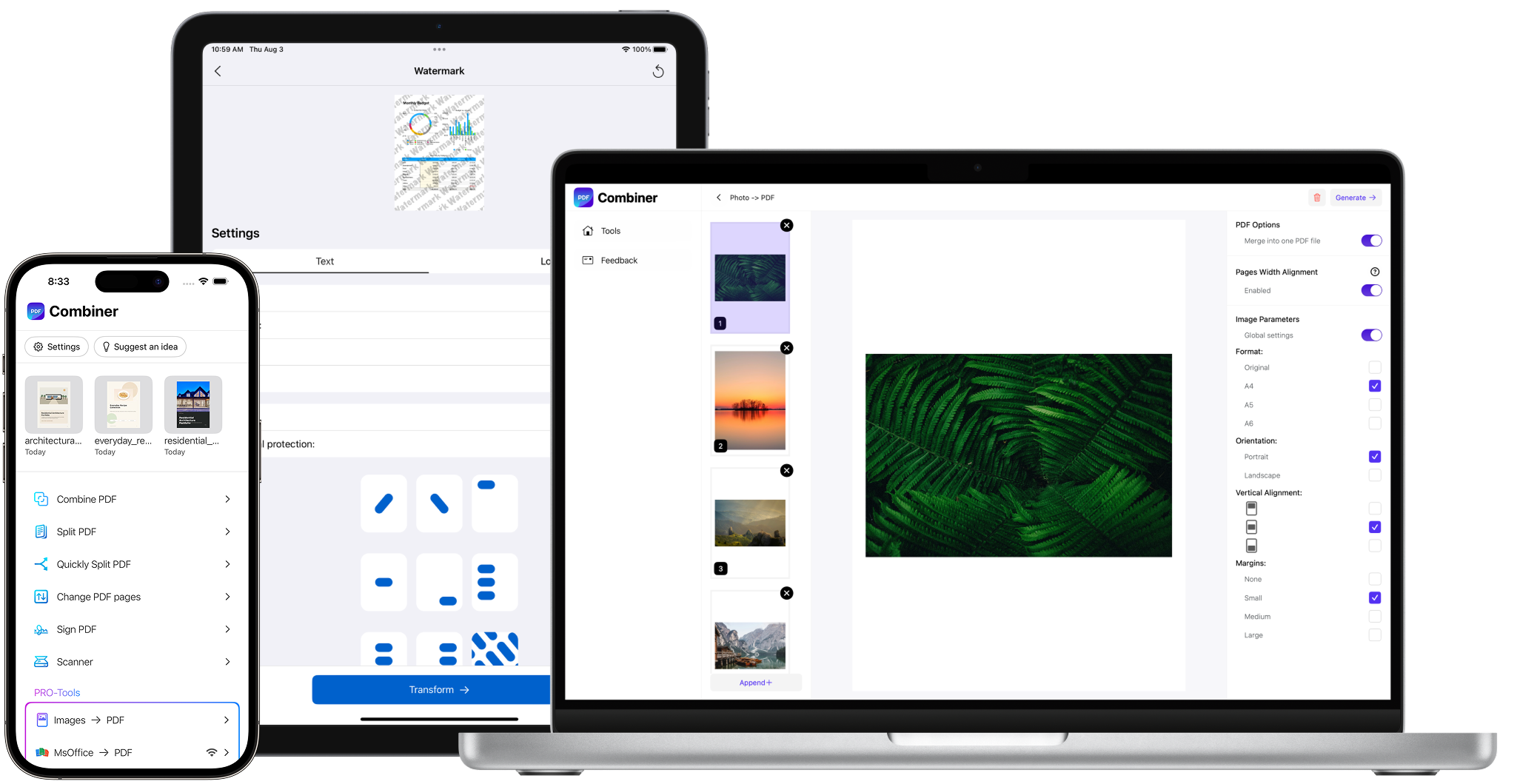
Eine App. Alle deine Geräte.
Funktioniert auf iPhone, iPad und Mac.
Dieselben Werkzeuge auf all deinen Apple-Geräten.
Blog
Echte PDF-Fragen, jede in wenigen Minuten beantwortet — ohne Upload, ohne Anmeldung.
PDF-Dateien zu einer zusammenfügen
Den ganzen Stapel in einem Durchgang — samt Reihenfolge, gemischten Seitengrößen und Dateien mit Passwort.
Artikel lesenPDFs und Fotos zu einem Dokument
Fotos und PDFs in einem Dokument — mit Seitengröße, Rändern und Dateigröße unter Kontrolle.
Artikel lesenPDF in einzelne Dateien teilen
Die gewünschten Seiten herausziehen oder ein langes PDF in gleiche Teile schneiden — auf dem Gerät, das Original bleibt unangetastet.
Artikel lesenPDF-Seiten löschen, drehen, sortieren
Leere Rückseiten, quere Scans und ein Deckblatt in der Mitte — in einem Durchgang erledigt, Original unangetastet.
Artikel lesenPDF zu groß für die Mail?
Warum Scans so schwer sind, wie du sie auf dem Gerät komprimierst und wann Komprimieren gar nicht nötig ist.
Artikel lesenTarife
Kostenlos starten. Mit Pro weiterkommen.
Mach dich mit den alltäglichen Werkzeugen vertraut und schalte dann die komplette App mit Pro frei — erhältlich als Abo oder als einmaliger Kauf.
Kostenlos
Die alltäglichen Werkzeuge, mit einem täglichen Nutzungslimit.
- Alle Kernwerkzeuge enthalten
- Bis zu 3 Dokumente pro Tag
- Pro-Werkzeuge ohne Limit ausprobieren
Pro
Alles aus Kostenlos, plus erweiterte Werkzeuge.
- Keine täglichen Limits
- Pro-Werkzeuge — inklusive PDF komprimieren
- Erweiterte Funktionen, um deine Arbeit zu beschleunigen
Pro wird direkt in der App verwaltet und gekauft.

Häufige Fragen
Wie führe ich PDFs auf iPhone, iPad oder Mac zu einem zusammen?
Wie teile ich ein PDF in einzelne Seiten oder kleinere Dateien auf?
Wie komprimiere ich ein PDF auf iPhone, iPad oder Mac?
Kann ich ein PDF komprimieren, ohne es auf eine Webseite hochzuladen?
Was kann ich tun, wenn ein PDF zu groß für den E-Mail-Versand ist?
Kann ich Seiten in einem PDF neu anordnen, drehen oder löschen?
Wie scanne ich Dokumente in ein PDF?
Bleiben meine Dateien privat und funktioniert es offline?
Welche Sprachen unterstützt die App?
Keine Uploads. Kein Warten.
Ein schnelles, privates PDF-Toolkit, das offline funktioniert, wo immer du bist.